迅捷路由器桥接后无法上网怎么办?
迅捷路由器的WDS状态已经显示【已连接】,手机或电脑连到副路由后却不能上网,不用马上重新刷机。这时重点检查副路由的LAN地址、DHCP分配和终端网关。按下面的顺序逐项处理,每改一项就重新连接wifi测一次,很快就能判断问题出在哪个环节。
迅捷路由器桥接后无法上网的排查顺序
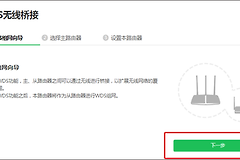
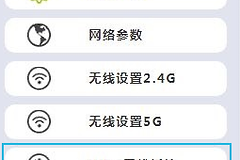
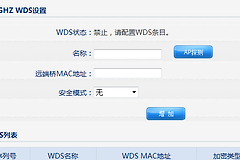
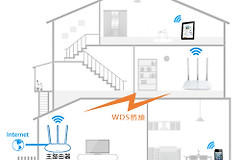
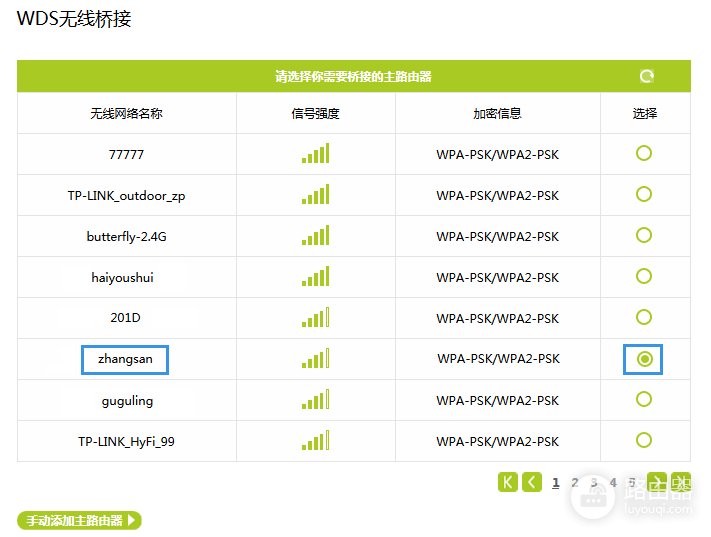
进入副路由的【高级设置】→【WDS无线桥接】,状态显示【已连接】,说明它已经和主路由建立无线链路。页面仍显示扫描、初始化或关联,可以回到桥接向导,重新选择主路由的无线名称并输入当前密码。主路由改过密码或切换过频段,需要重新保存桥接信息。
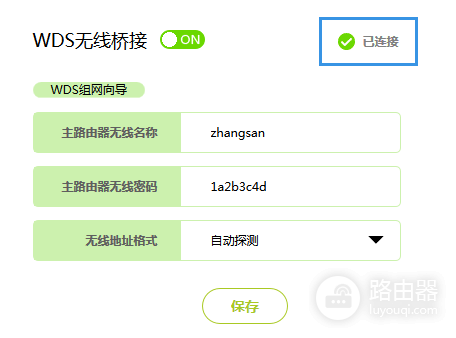
WDS只在副路由上开启。桥接成功后,主副路由之间不要额外接一根网线。双频设备也只用一个频段做WDS,两个频段同时桥接可能形成环路,设备虽然连着wifi,网页却打不开。
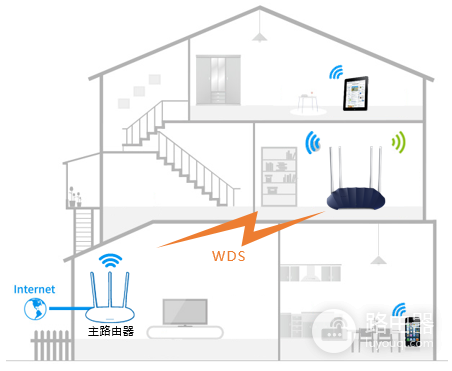
副路由的LAN地址不能和主路由重复
登录主路由查看管理地址,接着进入副路由的【LAN口设置】。两台设备应在同一网段,但最后一段不能相同。例如主路由是 192.168.1.1,副路由可以设成 192.168.1.2 到 192.168.1.254 之间一个未占用的地址,不要把两台都设成 192.168.1.1。
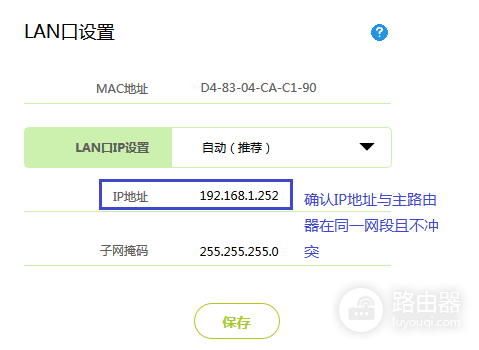
保存LAN地址后,副路由原来的管理地址会失效。重新连接副路由wifi,此后用新地址进入设置页。浏览器打开管理页时总跳到另一台路由器,往往就是两台设备地址冲突。可以暂时断开副路由,查清主路由地址,再回到副路由修改。
关闭副路由DHCP,只让主路由分配地址
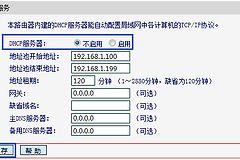
WDS桥接后,局域网里只保留主路由作为DHCP服务器。进入副路由的【DHCP服务器】页面,关闭开关并保存,然后重启副路由。副路由继续分配地址,终端可能拿到错误网关,表现为wifi已连接、能进部分管理页,却不能访问外网。
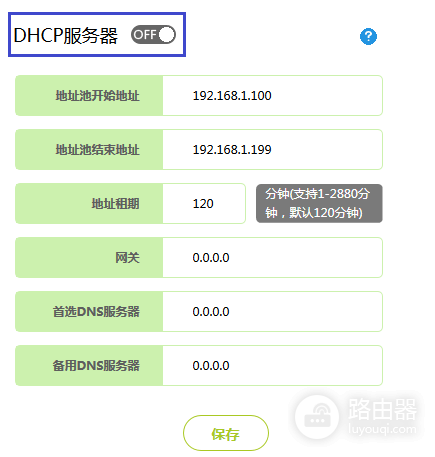
重启完成后,手机可以删除该无线网络记录并重新连接。电脑则断开后重新连接,或者把无线连接禁用后重新启用。打开终端的网络详情,IP应为自动获取,默认网关应是前端主路由的管理地址。网关仍指向副路由,说明旧租约还没有更新,重新连接后查看一次。
设置没有问题时检查主路由限制和桥接信号
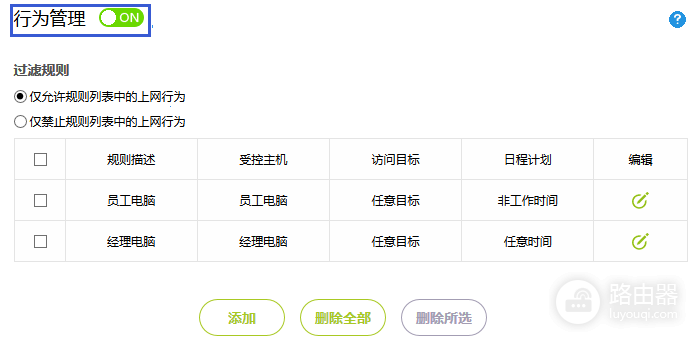
主路由开启了行为管理、上网控制、家长控制或ARP绑定,也可能导致副路由下的终端无法访问网络。可以暂时关闭相关规则并立即测试。网络恢复后,按实际终端重新建立规则,不要一直关闭必要的安全限制。
两台路由器距离太远也会出现类似现象。副路由能够显示连接,回程信号过弱时,网页会变慢、掉线,甚至完全无法加载。把副路由搬到主路由附近测试。近距离可以正常上网,就把它放到主路由和弱信号区域之间。副路由扫描到主路由时,信号至少达到2格或大于20dB,桥接会更稳定。
根据检查结果继续处理
| 检查结果 | 下一步 |
|---|---|
| WDS没有显示已连接 | 重新选择主路由信号,核对无线密码和距离。 |
| 两台路由器管理地址相同 | 修改副路由LAN地址,保存后用新地址登录。 |
| 终端网关不是主路由 | 关闭副路由DHCP,重启副路由并让终端重新获取地址。 |
| 近距离正常、移远后异常 | 调整摆放位置,减少墙体和遮挡,必要时改用更稳定的桥接频段。 |
| 以上均正常仍无法使用 | 检查主路由控制规则。问题依旧存在,可以交换主副路由角色测试兼容性,并记录型号和硬件版本联系官方支持。 |
一次只改一个环节,修改后马上测试,才能看清问题来自地址分配、主路由控制还是无线回程。不要同时重置两台设备,否则已经找到的线索也会一起丢失。