迅捷路由器如何重启?迅捷路由器重启后怎么确认网络恢复
迅捷路由器可以优先用支持设备的迅捷路由APP重启:手机连着这台路由器的wifi后打开APP,进入【其他设置】,选择【重启路由器】即可。APP没有管理入口的设备,改为登录本机管理页,按实际界面寻找【系统工具】、【设备管理】或【重启路由器】一类入口。不同型号的菜单名称可能不同,不要把某一型号的路径当成通用路径。普通重启与恢复出厂设置不是一回事,前者用于重新启动,后者会要求重新配置网络。
迅捷路由器如何从APP或管理页重启
1、弄清正在管理的是自己的路由器
手机、电脑先连接目标路由器的无线网络或LAN网络。APP管理仅适用于支持迅捷路由APP局域网管理的设备。打开后没有登录或管理页面,不必反复输入wifi密码,应改用设备实际提供的管理方式。
2、在APP中选择普通重启
APP页面把【重启路由器】和【恢复出厂设置】放在【其他设置】页面。普通重启用于让网络重新建立连接,选择前者并按页面提示提交。不要因一时无法联网就误点恢复出厂设置。恢复出厂后,无线名称、密码和上网参数可能都需要重新设置。
3、APP没有入口时改用管理页
登录成功后,在系统、设备管理或维护类菜单中查找“重启”字样,再提交页面操作。操作提交后,无线和有线设备会暂时断开。此时不要反复点击按钮,也不要在设备正在升级时强行断电。等路由器完成启动、终端重新连回原来的无线网络后,再继续判断是否恢复。
重启后怎样判断网络已经恢复
重新打开管理页的【运行状态】或【WAN口状态】。管理页可用下列状态判断,等待约1—2分钟后,WAN口IP地址出现具体参数而不是0.0.0.0,通常表示路由器已连通互联网。随后用手机或电脑打开网页、让另一台设备重新连网。多台设备都能正常访问,才能说明不是单个终端的偶发问题。
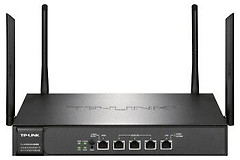
无线名称已经恢复却仍不能上网。不要急着恢复出厂设置。检查入户宽带线或光猫出来的网线是否接在WAN口,电脑网线是否接在LAN口,并观察相应接口的指示灯是否正常。下面这张下图可用于对照端口位置。
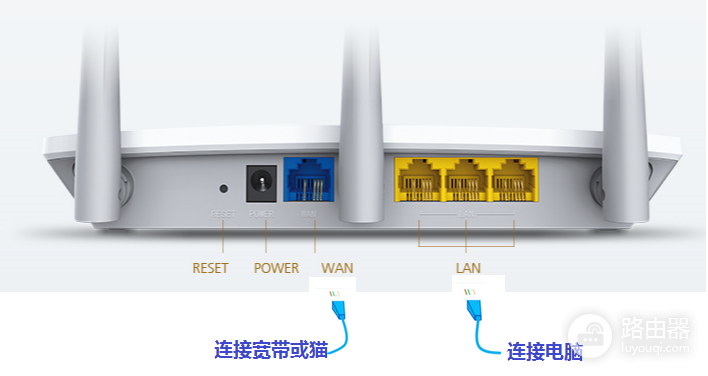
图中蓝色端口是WAN,连接宽带或光猫。黄色端口是LAN,连接电脑等有线设备。WAN口指示灯不亮、网线松动或插错端口时,单纯重启不会恢复外网连接。重新插紧或更换网线后,再回到【WAN口状态】查看结果。
重启没有解决时按现象继续排查
| 看到的现象 | 下一步动作 |
|---|---|
| 所有设备都断网 | 检查WAN接线、光猫状态和WAN口指示灯。管理页能打开时查看WAN状态是否仍为0.0.0.0。 |
| 只有一台手机或电脑不能上网 | 在该设备上断开当前wifi后重新连接,留意连接的是原来的无线名称,而不是邻居或访客网络。 |
| 能连wifi但网页无法访问 | 先看另一台设备是否也有同样现象。多台设备都异常时,再检查WAN状态和宽带线路,而不是直接重置路由器。 |
普通重启适合处理短暂的连接卡顿或在保存设置后让设备重新工作。它不是解决所有宽带故障的万能操作。恢复出厂设置前,需要准备好宽带账号和原有设置,并确定确实要重新配置。这样既能避免丢失现有配置,也能把问题先定位在路由器、接线、光猫还是宽带线路。