水星路由器桥接成功无法上网怎么办
更新时间:2026-08-10 18:31
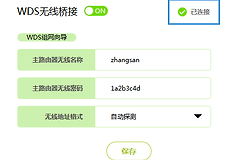
水星路由器的WDS状态显示成功,却无法打开网页。别重新扫描桥接信号。这个状态只代表副路由已经连到主路由,终端能否上网还取决于副路由的DHCP、LAN地址和终端拿到的网关。确认主路由本身可上网,再处理副路由的地址分配。
水星路由器桥接成功无法上网怎么办
1、进入副路由的DHCP服务器设置
登录副路由管理界面,打开【DHCP服务器】,将副路由的DHCP服务设为【不启用】并保存。桥接网络只应由主路由分配地址。副路由继续分配地址。手机和电脑可能取得错误网关,表现为wifi已连接却没有网络。
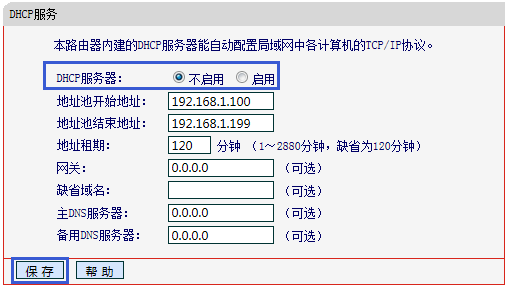
图中是传统管理界面里的DHCP设置。保存后等待副路由重新加载,再让手机断开并重新连接副路由的无线信号。
2、检查终端重新取得的地址
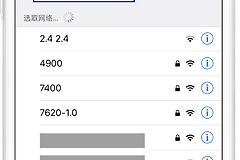
重连后查看网络详情。有效配置应使用与主路由相同网段的地址,网关指向主路由。地址出现169.254.x.x 。禁用再启用电脑的无线或本地连接,让它重新请求网络参数。
主路由也要能稳定访问网页。主路由本身无网。副路由的桥接状态不会恢复外网访问,应检查主路由的上网状态和宽带链路。
副路由LAN地址不能和主路由相同
主、副路由的管理IP相同会产生地址冲突。进入副路由的【网络参数】→【LAN口设置】,将副路由改为与主路由同网段但不同的地址。例如主路由使用192.168.1.1 。副路由可用未被占用的192.168.1.2。保存后需用新地址重新进入副路由管理界面。
- 主路由能上网而副路由无网,优查DHCP和LAN地址。
- 两台管理地址相同,修改副路由地址再测试。
- 终端没有正确网关,重新连接无线获取参数。
恢复后用三个现象判断是否正常
副路由的WDS状态保持成功,终端取得正确网关,网页和应用都能访问。桥接链路已恢复,可以继续在副路由覆盖范围内使用网络。主路由也无法上网,说明问题在宽带或主路由一侧。桥接状态反复失败后,重新选择主路由无线名称并核对当前密码和信号位置。