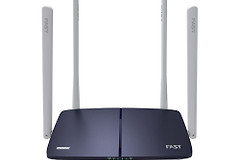
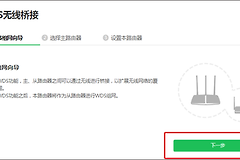
迅捷路由器怎么设置上网?迅捷路由器上网方式如何选择
迅捷路由器的上网设置,需要让接线位置和上网方式与家里的宽带环境对应。把入户网线或光猫LAN口接到路由器WAN/Internet口,手机连上默认wifi,或用电脑接入LAN口后进入管理页面。页面保存成功不等于已经联网,还要从WAN状态和终端访问两个角度核实结果。
迅捷路由器上网设置:管理页操作
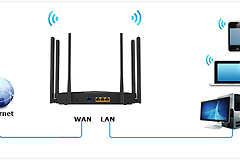
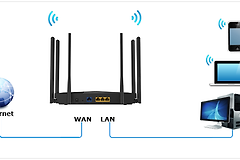
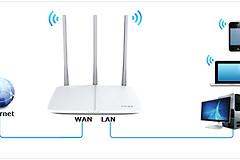
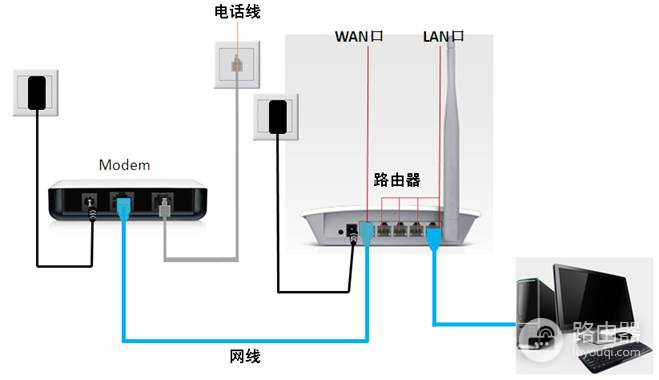
1、连接WAN口和LAN口
来自光猫、墙面网口或前端网络设备的网线应插入WAN/Internet口。电脑进行有线配置时接任意LAN口。外网线插到LAN口后,路由器就不能承担上网出口。接好后留意端口灯是否亮起或闪烁。灯没有反应,可重新插紧两端、换一根已知可用的网线,并查看光猫是否通电、是否已有网络信号。
2、让手机或电脑进入路由器局域网
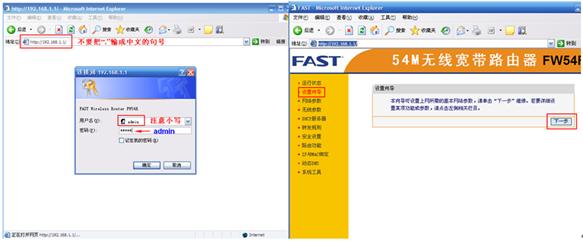
手机应连接机身标签上的默认无线名称,电脑则接入LAN口。首次配置阶段不必急着改wifi名称和密码,重点是让当前设备处于这台路由器的局域网内。管理地址、默认登录方式以机身标签、说明书或浏览器页面提示为准,不同型号的入口和登录界面会有差异。
3、在【上网设置】选择线路类型
进入后台后,找到【设置向导】、【上网设置】或名称相近的菜单。部分机型会自动识别线路类型,这个判断可作为参考。运营商已经明确给出接入方式时,应以其提供的信息为准。支持“迅捷路由”APP的机型,手机连上路由器信号后,也可以在APP的【上网设置】中读取参数或手动选择方式。
上网方式可按下面三种情况选择:
| 家里线路情况 | 后台应选项 | 需要填写的内容 |
|---|---|---|
| 运营商给过宽带账号和密码,旧电脑需要建立宽带连接 | PPPoE/宽带拨号 | 填写运营商提供的账号和密码 |
| 光猫或上级路由器已完成拨号,接线后由上级分配网络 | 动态IP/自动获取IP | 通常不需要手填地址 |
| 网络管理员给出IP、掩码、网关、DNS等完整参数 | 静态IP | 逐项填写已提供的参数 |
PPPoE的账号和密码属于宽带接入凭据,并不是路由器后台密码,也不是wifi密码。填写时留意大小写和空格。密码保存后显示为圆点是正常的保护方式。静态IP的每项数据都应来自运营商或网络管理员,参数不全时不宜凭经验补填。

提交设置后让路由器完成拨号或向上级设备申请地址,页面可能会短暂显示正在连接。光猫已经拨号的家庭若在路由器中选择PPPoE,容易形成重复拨号。需要宽带拨号的线路若被设成动态IP,同样拿不到可用外网。遇到这两类情况,回到上网方式页面,按线路资料调整即可。
通过WAN状态判断是否真正联网
打开【运行状态】或【网络状态】,重点查看WAN口的连接状态、IP地址、网关和DNS。已连接且取得有效地址后,让手机重新连接wifi,打开网页和常用应用各试一次。只有个别网站打不开,问题也可能在网站本身、浏览器代理或设备DNS缓存。家中多数设备都不能访问网络,把注意力放回WAN状态和线路类型。
- WAN口未连接或没有地址:留意光猫到WAN口的网线和指示灯,再比对后台选项与实际线路是否一致。PPPoE用户可按状态页提示核对账号密码。线路和账号都无误仍失败,可向运营商咨询光猫状态与接入方式。
- 新路由器无法拨号、旧设备却能上网:服务商可能绑定了旧设备的MAC地址。确有该限制时,可使用后台的MAC地址克隆功能,或联系运营商解除绑定。VLAN、IPTV等参数只按运营商给出的数值配置。
- WAN已连通但某一设备无法上网:在该设备中忘记当前wifi并重新连接,查看是否手动填过错误的IP、网关或DNS。所有终端都异常,留意路由器是否启用了访问控制、过滤等限制。
无线名称和无线密码属于后续维护项。WAN已连通后可到【无线设置】修改。改名或改密码后,手机、电视等终端需要用新信息连接。能连wifi却提示无互联网连接,问题多在WAN口和上网方式,无需反复修改无线名称。
保存恢复所需的信息
记下当前使用的上网方式、宽带账号的保管位置,以及是否启用了MAC克隆或运营商专用参数。恢复出厂设置会清除路由器配置,保留这些资料后可按相同思路重新接线与填写。宽带密码和管理员密码不要发到公开群聊,也不要放进容易外传的截图中。