磊科路由器如何无线桥接?磊科路由器桥接后不能上网怎么排查
更新时间:2026-07-30 15:05
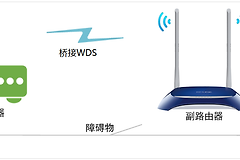
磊科路由器做无线桥接,需要主路由器保持正常上网,磊科副路由器连接主路由器的wifi。设置完成后,手机和电脑连接副路由器的无线网络即可借助主路由器上网。副路由器不再重复进行宽带拨号。
磊科路由器无线桥接怎么设置
开始前记下主路由器的wifi名称和密码,并把磊科路由器放在主路由器仍有稳定信号的位置。副路由器此前用过且无法确认旧设置时,恢复到可登录状态能减少旧拨号、旧IP地址和旧无线配置的干扰。
1、连接副路由器的管理网络
用手机或电脑连接磊科路由器发出的wifi,也可以把电脑接到LAN口。打开管理页后,确认这台设备可以进入设置界面。
2、选择桥接类工作方式
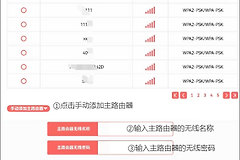
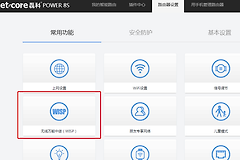
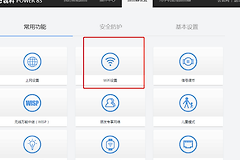
在【无线设置】、【上网设置】或【工作模式】附近寻找无线桥接、WISP、中继或WDS等选项。不同型号的名称和位置会变化,看到扫描附近无线网络的入口即可继续。
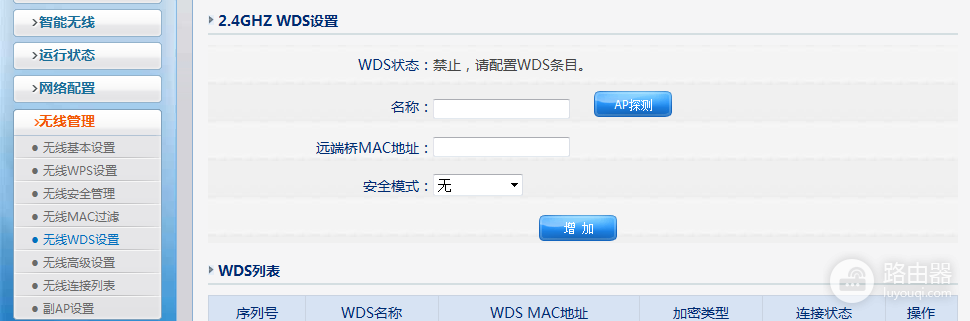
3、扫描并连接主路由器
在列表中选中主路由器的wifi,按当前网络的安全方式填写密码并保存。设备重新连接后,回到运行状态或网络状态查看是否已获取地址、显示已连接,或直接用终端打开网页测试。
主副路由器的设置分工
主路由器负责宽带接入、原有网络和地址分配,磊科副路由器负责接收无线信号并扩展覆盖。两台设备的管理地址不能相同,否则登录管理页时可能进入错误设备或无法打开。
- 主路由器能正常上网后启动桥接配置。
- 副路由器的wifi名称可沿用主路由器,也可单独命名以便排查。
- 桥接模式下由主路由器统一分配地址时,不要让副路由器重复承担同一项地址分配工作。
桥接后怎样确认已经生效
连接副路由器的wifi,用手机打开网页并测试一个小文件下载。再到副路由器覆盖边缘观察网络是否稳定。管理状态能看到连接信息、终端可以正常访问网络,说明桥接基本完成。
| 检查位置 | 正常表现 |
|---|---|
| 副路由器附近 | 终端能连接wifi并正常访问网页。 |
| 管理状态页 | 能看到上级无线连接或已取得网络地址。 |
| 覆盖边缘 | 网页没有频繁断开,信号仍能维持日常使用。 |
桥接后不能上网怎么排查
扫描不到主路由器wifi,就缩短两台设备距离,并检查主路由器是否隐藏网络或使用了副路由器不支持的频段。输入密码后不能连接,重新核对wifi名称、密码和加密方式。副路由器已连接却不能上网,查看是否获得地址,并排除两台设备的管理地址、DHCP设置相互冲突。
- 网速很慢或经常掉线:把副路由器移到主路由器信号更稳定的位置,避开厚墙和金属遮挡。
- 修改主路由器wifi密码后失联:回到磊科路由器重新选择主路由器并填写新密码。
- 仍无法恢复:记录现有设置,恢复副路由器到可登录状态后重新完成桥接。