迅捷fast路由器wifi密码修改方法
falogin.cn是FAST迅捷路由器专属管理地址,手机或电脑接入路由器网络后,在浏览器输入该域名,填写管理员密码即可登录管理后台,完成wifi密码修改等各类网络配置。下面为大家分享FAST迅捷路由器wifi密码的具体修改方法。

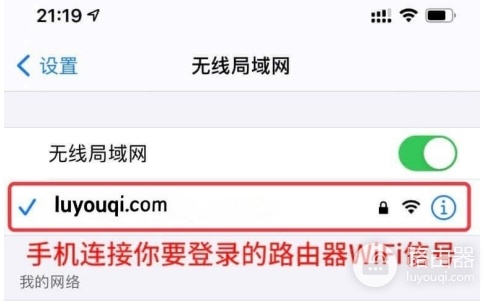
第一步:连接路由器wifi信号
在操作之前,先检查一下手机或电脑是不是连接到Fast路由器的无线信号。这个信号通常会以路由器的默认名称显示在可用网络列表中。如果是新路由器,通常不需要密码即可连接。
第二步:打开路由器管理页面
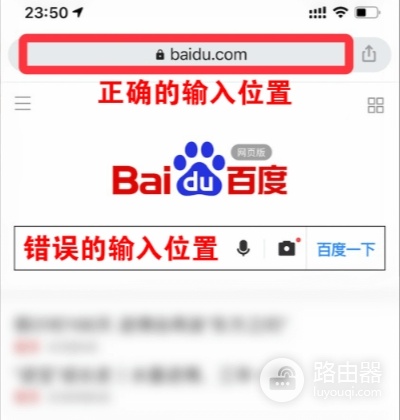
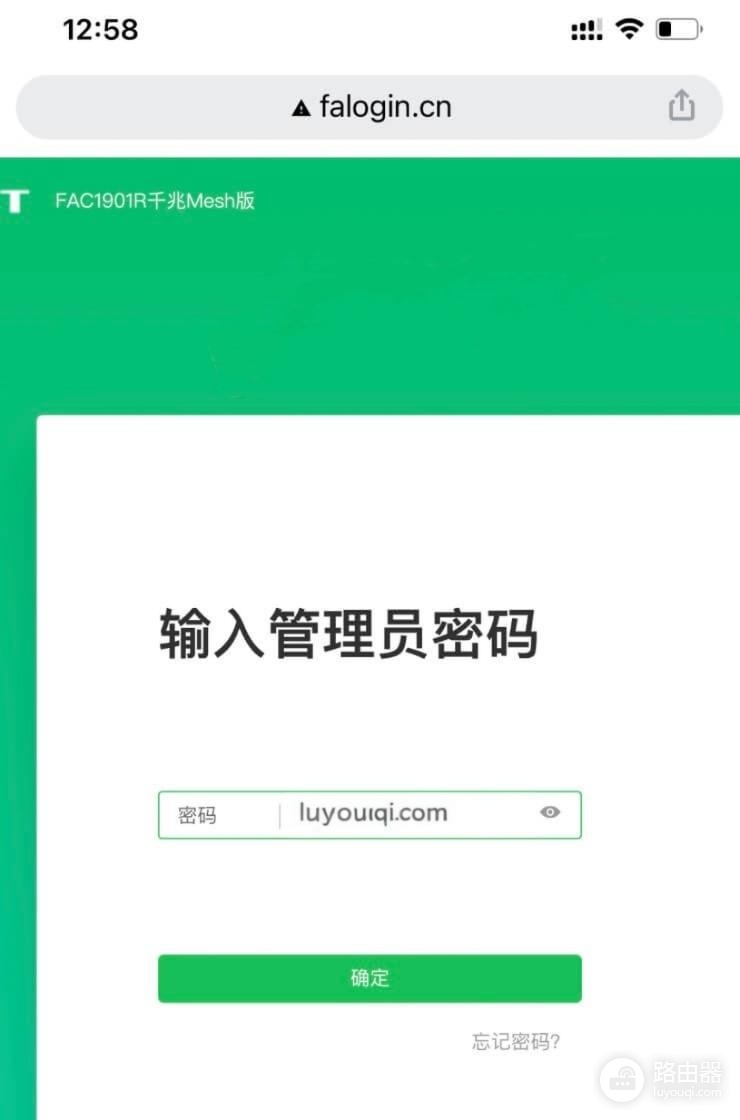
连接无线信号后,打开任意浏览器(手机上的默认浏览器或电脑上的任意浏览器),在地址栏输入falogin.cn并按下回车键或点击「前往」。注意,要输入正确的网址,并在地址栏输入,而不是通过搜索引擎。
第三步:登录路由器管理后台
当管理页面打开时,系统会提示输入管理员密码。如果是新路由器,管理员密码可能是默认值,通常可以在路由器底部或说明书上找到。如果已经设置过密码,请输入之前设定的密码。
第四步:进入设置界面
成功登录后,进入路由器的管理后台。在主界面可以看到多个设置选项,找到并点击「wifi设置」。这是修改无线信号名称和密码的入口。
第五步:修改wifi名称和密码
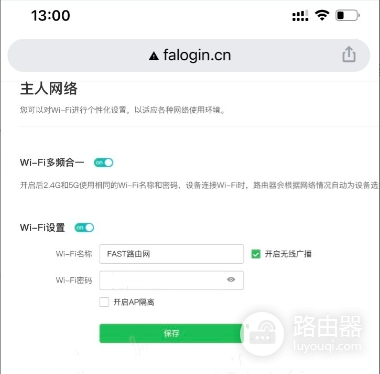
在wifi设置页面,可以更改无线网络名称和密码。建议设置一个使用混合大小写字母、数字和符号组合成的密码,并为网络名称添加个性化标识,方便区分。
第六步:保存并重新连接网络
完成更改后,记得点击保存设置。保存后,路由器可能会短暂断开连接。稍等片刻,重新搜索wifi信号,并使用新密码连接。
注意事项
1. 如果无法打开falogin.cn页面,请检查设备是否连接到Fast路由器的wifi信号。还可以尝试使用路由器背面的默认IP地址(192.168.1.1)来访问管理页面。
2. 修改wifi密码后,所有连接到该网络的设备都需要重新输入密码才能继续使用网络。
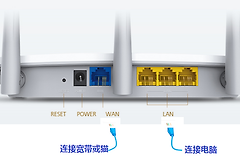
3. 若忘记管理员密码或出现登录失败,可以尝试重置路由器。重置方法通常是按住路由器上的复位按钮5-10秒,直到指示灯变化。