迅捷路由器桥接设置视频?迅捷路由器WDS无线桥接怎么设置
更新时间:2026-09-14 16:02
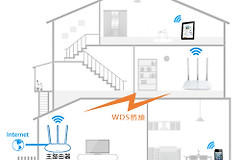
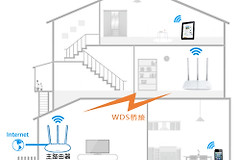
迅捷路由器桥接指WDS无线桥接。主路由器保留宽带连接,副路由器通过无线接入主路由器并扩展覆盖。全部配置都在副路由器完成。两台路由器不接网线。配置前记下主路由器的wifi名称和密码,并让手机或电脑接入副路由器的LAN口或默认无线信号。
迅捷路由器桥接分清主副路由器
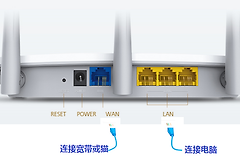
接入宽带的是主路由器。用于扩展信号的是副路由器。副路由器的管理页面需要开启WDS功能。主、副路由器之间接网线可能形成环路,因此桥接环境只保留无线连接。
- 主路由器维持原有上网设置。
- 终端接入副路由器的LAN口或无线信号。
- 记录主路由器的无线名称和密码。
登录副路由器打开WDS无线桥接
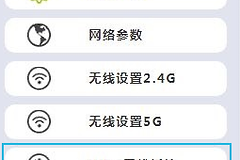
浏览器进入副路由器管理页面。打开【高级设置】、【wifi设置】和【WDS无线桥接】,启动设置向导。管理地址和菜单文字会随型号不同略有差异,页面中出现WDS无线桥接即可继续。
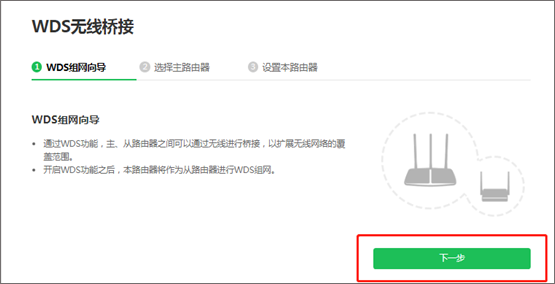
图中是WDS无线桥接向导的起始页。点击【下一步】,副路由器开始搜索周边无线信号。
扫描主路由器信号并输入密码
扫描结果中选中主路由器的SSID,填写主路由器的无线密码。密码错误会导致连接失败。目标信号没有出现时,缩短两台设备的距离,减少墙体或大型遮挡物,再次扫描。
- 在列表选中主路由器无线名称。
- 填入与主路由器一致的wifi密码。
- 等待页面出现正在桥接。
保存副路由器无线参数
副路由器连上主路由器信号,页面会显示无线参数。填写副路由器的无线名称和密码并保存。希望自动漫游,可以使用与主路由器相同的名称和密码。需要区分两个接入点,使用不同的无线名称。
| 目标 | 无线名称和密码 |
|---|---|
| 自动漫游 | 与主路由器保持一致。 |
| 区分接入点 | 设置不同的名称或密码。 |
查看WDS状态判断桥接是否成功
保存配置会跳转到重新登录页面。重新进入副路由器管理界面,在WDS无线桥接中查看状态。状态显示【已连接】代表桥接成功。电脑和手机连接副路由器的无线信号或LAN口并能访问网络,说明扩展网络可用。
- 状态为已连接,桥接已经建立。
- 扫描不到主路由器,调整距离和障碍物后重新扫描。
- 已连接但不能上网,核对主路由器的上网状态与无线密码。