Steam更新慢怎么解决?Steam下载地区和缓存怎么处理
Steam更新慢时,先检查客户端是否被限速,以及电脑和同一网络里的其他任务有没有占满带宽。限制正常但速度持续偏低,可以比较不同下载地区的表现。下载长时间卡住或反复报错时,清除下载缓存有助于重建临时数据。观察网络速率和磁盘活动,才能分清慢在下载还是安装。
Steam下载设置先排除限速
1、查看下载限制和网络占用
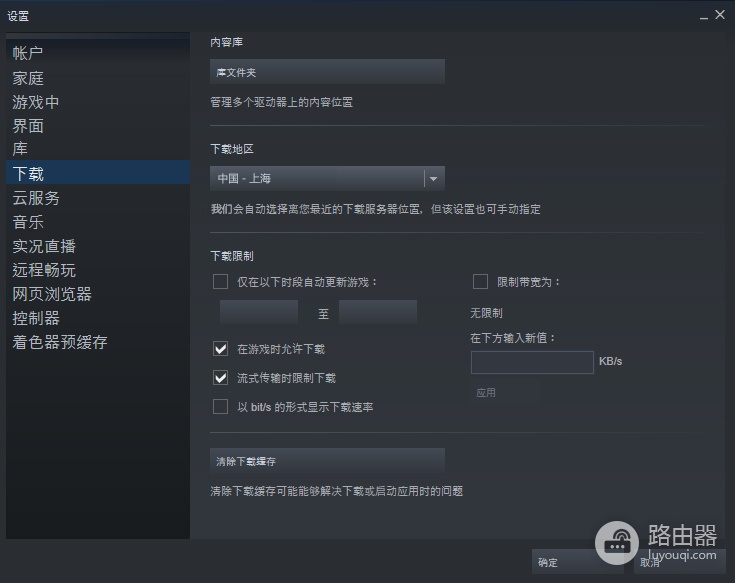
进入Steam设置的下载页面,检查最大下载速度、自动更新时段和游戏运行时下载限制。排查期间取消不需要的限制,并暂停云盘、系统更新或在线视频等明显占用网络的任务。
限制取消后保持一段时间观察。短暂波动很常见,连续频繁地改设置反而看不出哪一项真正影响了速度。
2、更换下载地区比较实际速度
当前地区长期缓慢时,可以在下载设置中改用相对接近的其他地区。保存后继续当前下载,比较一段时间内的稳定速率,不必只看瞬时峰值。
距离近不一定始终最快。选择一个表现稳定的地区后保持设置,再处理其他可能影响下载的因素。
3、下载卡住时清除缓存
下载进度长期不动、速度异常低或连续报错时,可以使用下载设置里的清除下载缓存。操作会让Steam重新登录或重建临时下载数据,执行前保存正在进行的工作。
清理完成后登录Steam并继续下载。问题没有变化时,缓存通常不是主要原因,应转向网络占用、路由器状态和本机资源检查。
下载速度和磁盘写入要分开看
Steam的更新过程包含网络传输、解压、校验和磁盘写入。网络速率下降而磁盘活动上升时,客户端可能正在处理已下载的数据,并不一定是网络故障。
所有游戏下载都慢时,检查其他设备带宽占用、路由器连接、磁盘空间和服务状态。只有某一个游戏异常时,还要查看该游戏的安装空间和本地文件状态。
每次只改变一个条件并观察结果,更容易判断是限速、地区、缓存还是本机资源造成等待。
更新大型游戏时,剩余磁盘空间不足也会拖慢解压和写入。下载页面看起来速度不高,但任务管理器显示磁盘持续忙碌时,给客户端留出空间并等待写入完成通常比反复暂停更合适。机械硬盘和固态硬盘的写入表现不同,安装阶段的等待时间也会不同。
限速和网络占用排除后,再比较下载地区,异常卡住时清除缓存。按照这个顺序处理,既能减少无效改动,也能保留清晰的排查记录。