VCRUNTIME140.dll和MSVCP140.dll同时缺失怎么办?VCRUNTIME140系列DLL运行库修复方法
更新时间:2026-07-12 15:46
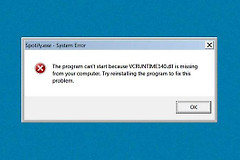
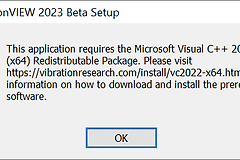
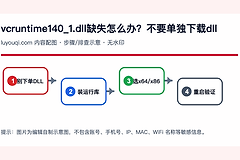
VCRUNTIME140.dll、VCRUNTIME140_1.dll、MSVCP140.dll、CONCRT140.dll连续报错,说明问题已经不是单个DLL文件。这些文件同属于Visual C++ v14运行组件,应当检查x64和x86运行库是否完整,而不是缺哪个就单独补哪个。
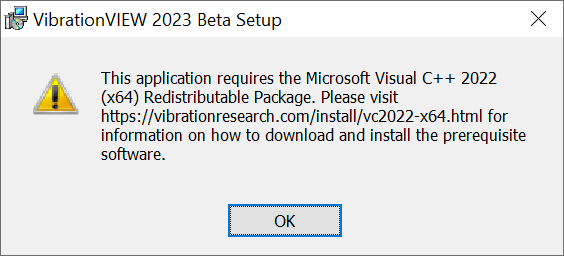
同时安装x64和x86运行库
64位Windows可以同时运行64位和32位软件,因此不能只看电脑是64位就只安装x64包。多个140系列DLL轮流报错时,可以按下面的顺序重新安装。
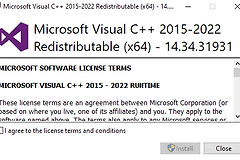
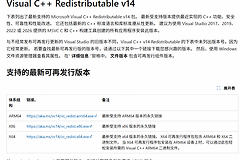
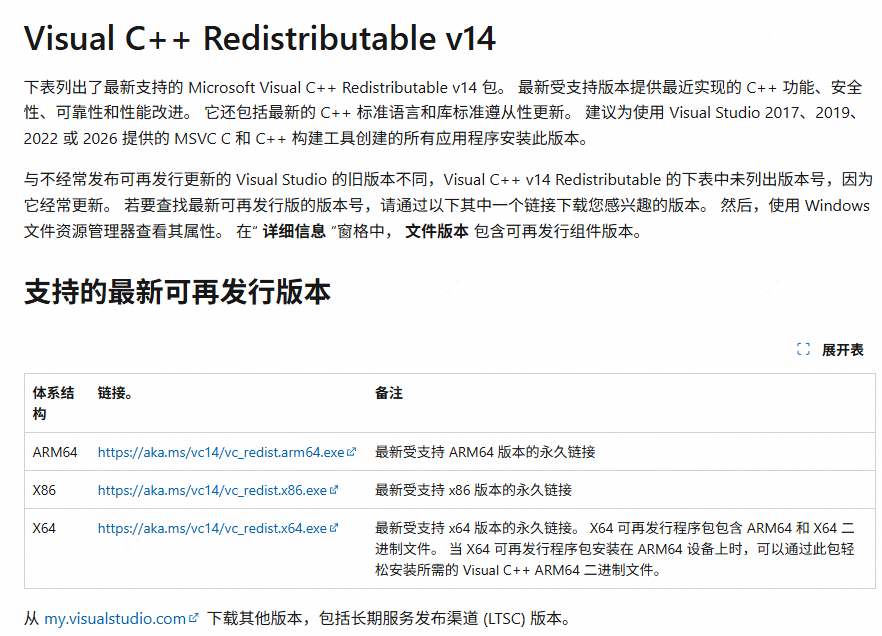
- 在微软Visual C++可再发行组件页面下载
vc_redist.x64.exe和vc_redist.x86.exe。 - 先退出所有正在报错的软件,再分别运行两个安装包。
- 安装器显示“Install”时正常安装,显示“Repair”时选择修复。
- 两个包都处理完后重启电脑,再依次打开原来报错的程序。
Visual C++ v14下载页会分别列出x86、x64和ARM64包。普通Intel或AMD处理器的64位Windows主要使用x64和x86,不要把ARM64包当成通用64位版本。
安装器提示已存在或安装失败
出现“Another version of this product is already installed”一类提示,表示电脑中已有同系列运行库,不需要继续重复安装。
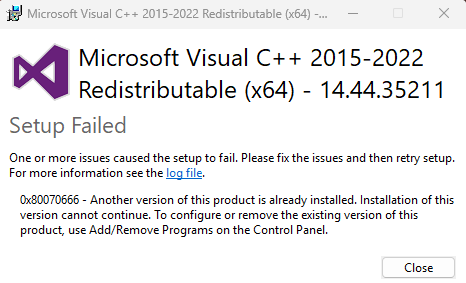
打开设置—应用—已安装的应用,分别找到Microsoft Visual C++ 2015-2022 Redistributable的x64和x86项目,使用修改或修复功能。如果修复也失败,完成Windows更新并重启,再重试微软官方安装包。
换成另一个140系列DLL报错
- 修复VCRUNTIME140.dll后又提示MSVCP140.dll缺失:运行库仍不完整,再核对x64和x86两个包。
- 只有某一个软件始终报错:使用它的官方安装包覆盖安装,让安装程序恢复自带组件。
- 多个软件都在同一天开始报错:回想近期是否卸载过共用运行库,或使用过会清理系统组件的工具。
软件目录中如果有以前手工放入的同名DLL,先将这些文件移到临时文件夹保留,再重新安装软件。不要继续往System32或SysWOW64中覆盖不同来源的DLL文件。
相关推荐