TP-LINK副路由器WDS桥接:扫描主路由、改LAN地址并关闭DHCP
更新时间:2026-07-13 00:17
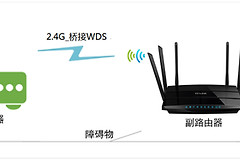
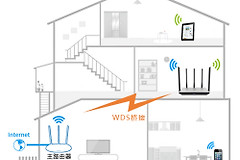
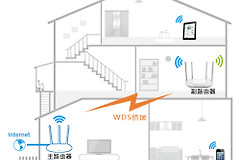
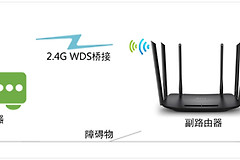
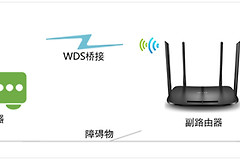
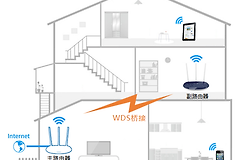
TP-LINK无线桥接需要把一台支持WDS的路由器作为副路由器,主路由保持原来的上网设置。操作前确认副路由的型号、硬件版本和当前固件确实提供“WDS无线桥接”入口。
副路由器开启WDS桥接
1、进入WDS无线桥接
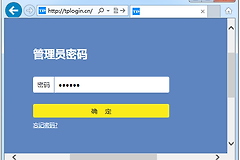
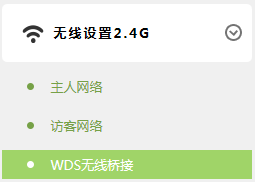
电脑或手机连接副路由器,登录管理页面,打开“高级设置 > 无线设置2.4G > WDS无线桥接”。双频型号选择一个频段完成桥接即可。
2、启动WDS组网向导
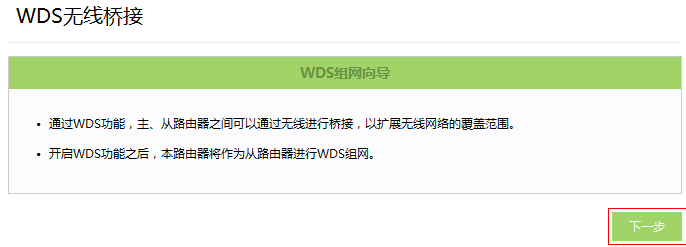
点击“下一步”,让副路由器开始扫描周边无线信号。
3、选择主路由器wifi
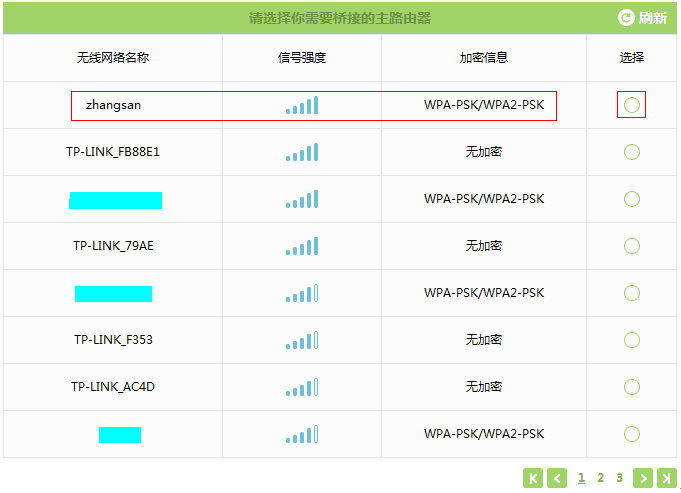
在扫描结果中找到主路由器的无线名称,核对信号强度和加密方式后点“选择”。列表中没有目标信号时,缩短两台路由器距离再刷新。
4、设置副路由器无线参数
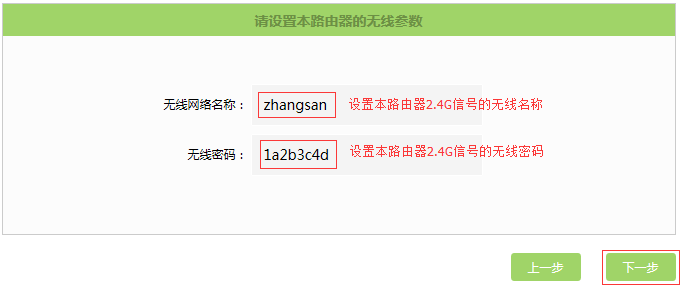
输入主路由器的无线密码,再设置副路由器发出的wifi名称和密码。需要漫游时可以与主路由保持一致,想明确区分覆盖点时则使用不同名称。
5、修改副路由器LAN地址
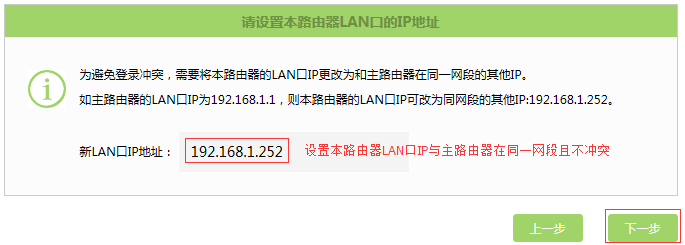
把副路由LAN地址改到与主路由同一网段且不冲突。主路由为192.168.1.1时,副路由可使用192.168.1.2或地址池之外的其他空闲地址,并记录新管理地址。
6、完成后检查WDS状态
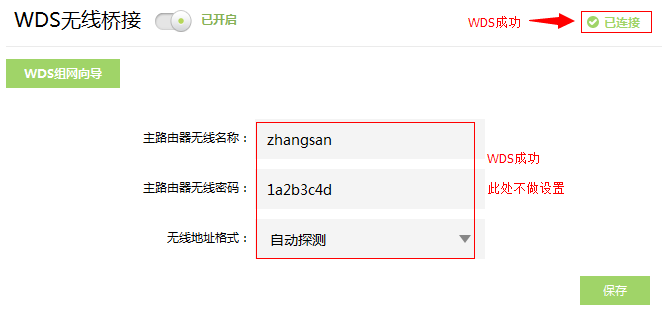
保存并等待副路由重启。重新登录后,WDS状态显示“已连接”才表示无线链路建立。
WDS已连接但设备不能上网
在副路由器“网络参数 > DHCP服务器”中关闭DHCP,让手机和电脑从主路由器取得地址。
- 客户端拿到的网关应指向主路由器,而不是形成两个DHCP服务器竞争。
- 主路由wifi密码或加密方式变化后,要在副路由WDS中同步修改。
- 状态反复扫描或关联时,调整两台路由器位置并减少障碍物。
- 菜单中没有WDS,或跨品牌设备始终无法关联时,改用该型号支持的中继、EasyMesh或有线AP模式。
最后分别用连接副路由wifi的手机和接副路由LAN口的电脑打开网页测试,两个入口都能正常上网才算桥接完成。