Edge主页被360更改怎么恢复
更新时间:2026-07-11 16:32
Edge打开后跳到360页面,多数不是Edge“记不住设置”,而是启动页、扩展、360主页防护或管理策略中仍有一项在生效。先恢复Edge自己的启动设置,若关掉再打开后又变成360,再查是谁在回写。
把Edge启动页恢复为新标签页
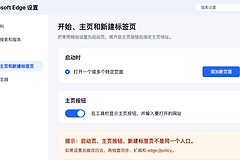
在地址栏输入edge://settings/onStartup并回车。新版Edge中,这一页通常归在开始、主页和新建标签页。选择打开新标签页,如果需要固定网站,则选择打开以下页面,删除360网址后添加目标网址。
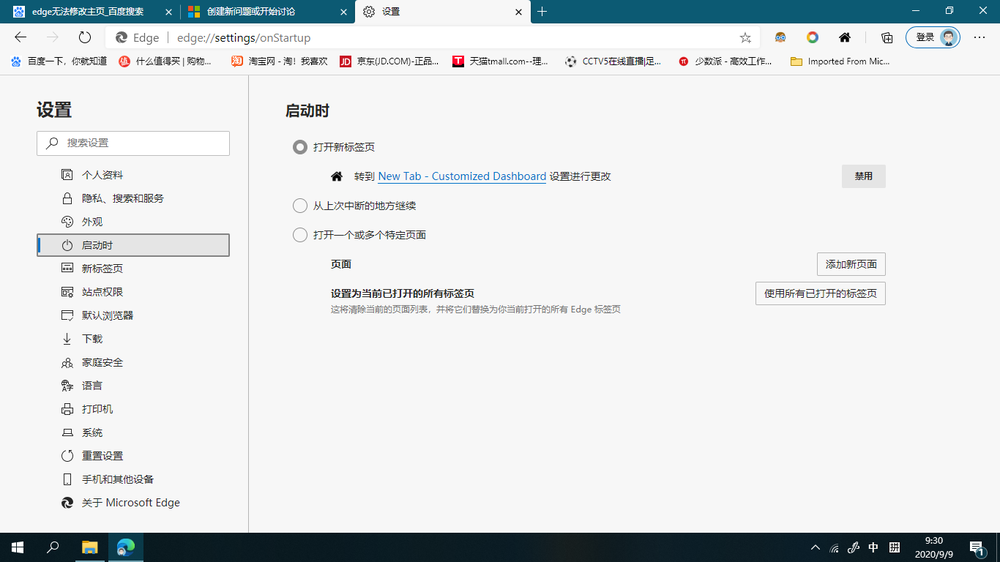
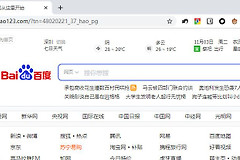
彻底关闭Edge后重新打开。出现新标签页或刚填写的网址,说明Edge内的启动项已经恢复。截图是旧版Edge界面,其中“启动时”与新版入口名称不同,但控制的都是浏览器启动后打开什么页面。
重启后又变成360,找出回写来源
解除360的主页防护
打开360安全卫士或360安全浏览器的设置,查找主页防护、浏览器防护或锁定主页,解除对360网址的锁定,再回到Edge重新设置。单位管理的电脑不要自行绕过管理员策略。
停用可改主页的扩展,并核对快捷方式
进入edge://extensions,暂时停用新标签页、搜索或导航类扩展,然后重启Edge测试。再右键桌面上的Edge快捷方式查看属性,目标栏应以msedge.exe结束,后面不应附带网址。拿不准时可从开始菜单重新固定Edge,不必直接修改程序路径。
确认Edge是否受策略管理
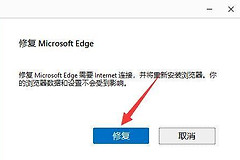
打开edge://policy,查看RestoreOnStartup、RestoreOnStartupURLs和HomepageLocation。项目显示为已设置时,界面选项可能被锁住,或在浏览器重启后还原。个人电脑可在移除相关防护软件后使用系统的应用修复功能修复Edge,单位电脑应把策略名称交给管理员处理。
每处理一处就重启Edge验证。这样能明确问题来自Edge启动项、360主页防护、扩展、快捷方式还是组织策略,也便于在问题解决后保留真正需要的扩展和防护功能。