Edge主页怎么设置?主页按钮和启动页面分别修改
更新时间:2026-07-12 00:51
Edge里的主页按钮启动页面和新标签页是三项不同设置。只想点工具栏上的小房子打开固定网站,应修改主页按钮。希望每次启动Edge自动出现某个网站,还要另外设置启动页面。
把主页按钮改成指定网站
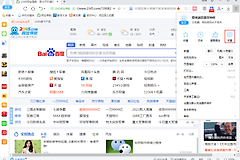
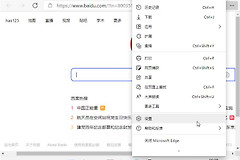
1、打开Edge,点击右上角三个点,再选择设置。
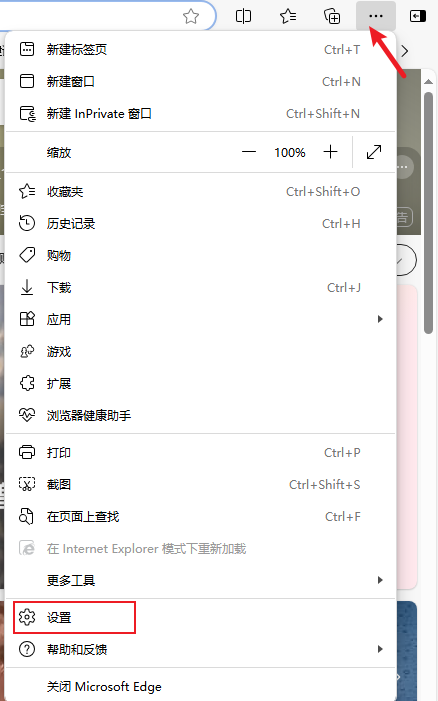
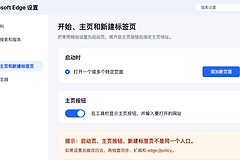
2、在左侧进入开始、主页和新建标签页。找不到菜单时,也可以在地址栏输入edge://settings/startHomeNTP并回车,直接打开对应设置页。
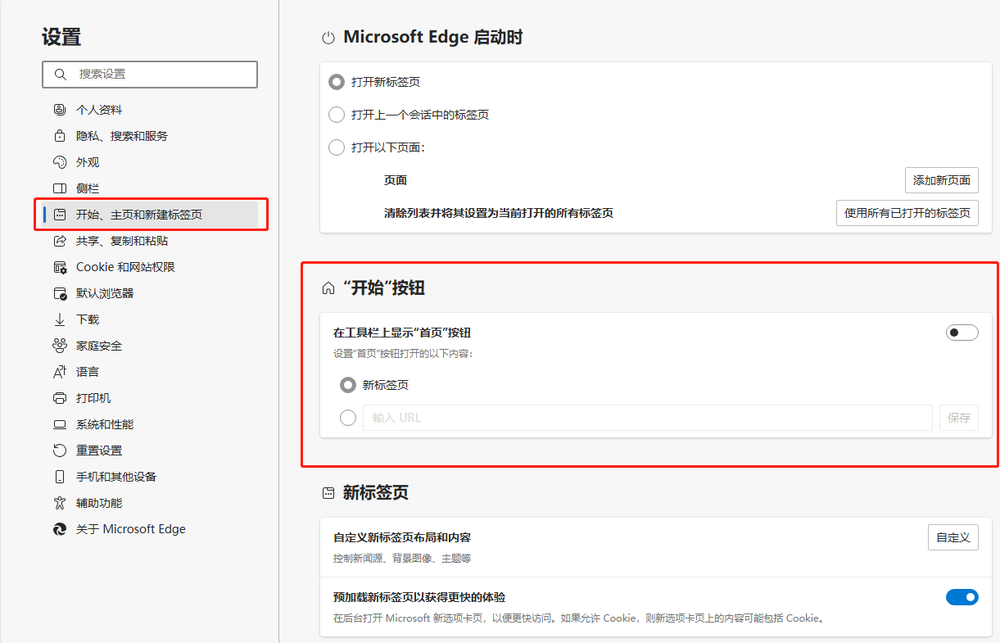
3、打开在工具栏上显示主页按钮,选择输入URL,填入带https://的完整网址,然后保存。
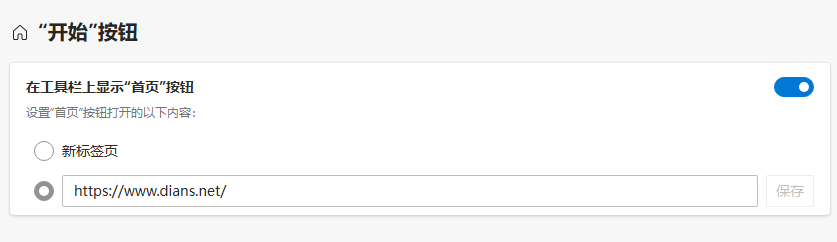
地址栏左侧出现小房子图标后,点击一次。能打开刚才填写的网址,就说明主页按钮已经生效。
设置Edge启动时打开的页面
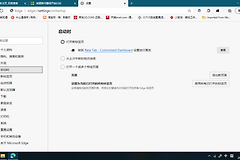
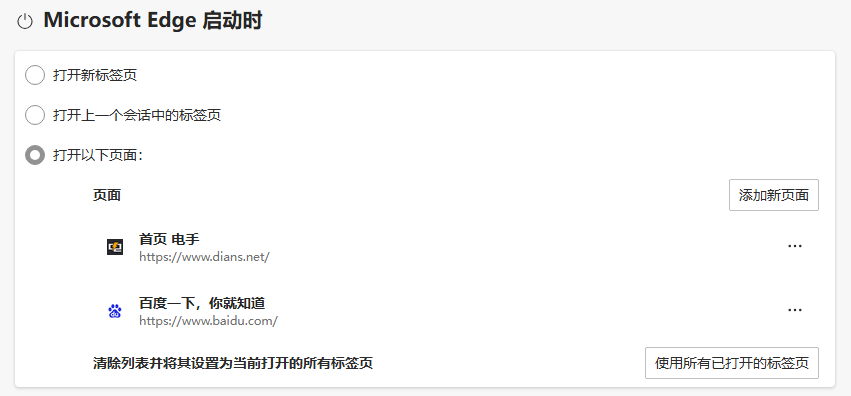
如果要让网站随浏览器一起打开,仍在同一设置页找到Microsoft Edge启动时,选择打开以下页面,再点击添加新页面并输入网址。需要同时打开多个工作网站,可以逐个添加。页面越多,启动时占用的资源也越多。
| 想改变的效果 | 应该修改哪里 |
|---|---|
| 点击小房子打开固定网站 | 主页按钮 |
| 每次启动Edge自动打开网站 | Microsoft Edge启动时 |
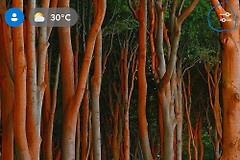
| 调整新标签页背景、快捷链接或资讯 | 新标签页右上角齿轮 |
选项变灰,或者修改后又自动恢复,可以在地址栏打开edge://policy查看是否存在组织策略。公司、学校电脑的主页可能由管理员统一设置。个人电脑则应检查安全软件是否启用了主页保护或浏览器锁定。