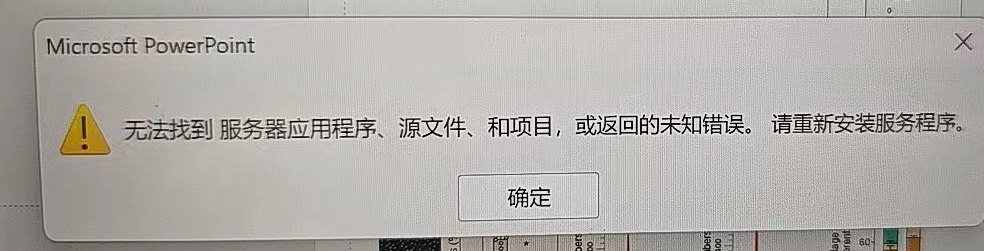
ppt报错“无法找到 服务器应用程序、源文件、和项目,或返回的位置错误”怎么办?prism图片打不开解决方法
ppt中双击无法打开嵌入的prism图片,并提示“无法找到服务器应用程序,源文件和项目”通常由windows安全更新导致的ole对象调用拦截引起。此现象表现为原本可以正常跳转prism 9的绘图对象突然失效,导致科研图表无法直接编辑。通过调整系统组件权限或回滚特定的windows更新补丁可以有效找回数据链路。
1. 确认软件兼容性与官方补丁
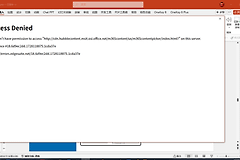
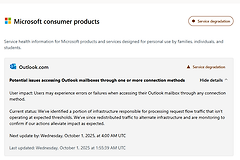
根据graphpad官方发布的公告,此报错是由微软office组件的安全策略变更引起的,并非prism软件本身损坏。首先应检查系统是否自动安装了近期安全补丁,如果正在使用win10或win11系统,前往“设置”-“windows更新”-“更新历史记录”中查看。
2. 重新建立ole对象关联
如果只是部分图片报错,可以通过以下步骤尝试强制刷新路径:
1、导出并重导:打开prism源文件,重新将图表导出为emf或wmf格式,再插入ppt中。
2、路径一致性:确认prism安装路径没有包含特殊字符或超长路径,如果安装在非系统盘,尝试将其移动到默认路径。
3、文件访问权限:检查防病毒软件是否将excel或prism的后台进程拦截,在安全中心将prism.exe加入白名单。
3. 系统级组件修复
当上述常规操作无效时,需要对windows系统组件进行扫描,保证ole服务器调用指令能够穿透系统限制:
1、右键点击桌面左下角的开始图标,选择“命令提示符(管理员)”或“终端(管理员)”。
2、在弹出的窗口中输入以下指令并回车:
sfc /scannow3、等待进度达到100%,如果提示修复了损坏文件,请重启电脑再次尝试双击ppt图片。
此步骤是为了排除系统底层文件损坏导致的服务器应用程序调用失败。如果是由于win11强制推送的安全更新导致的全局失效,建议关注graphpad官网发布的针对特定windows版本的hotfix补丁。
4. 手动重置office组件关联
如果sfc扫描未发现异常,可以通过修复office安装来重置注册表中的ole关联项:
1、在控制面板中找到“程序和功能”,选中win10或win11预装的office 2021。
2、点击“更改”,选择“快速修复”或者“联机修复”。
执行修复操作会强制重写注册表中的HKEY_CLASSES_ROOT节点,这对于解决“找不到服务器应用程序”这种典型的注册表索引丢失问题非常有效。