如何清理Excel“与我共享”列表中的残留文件
在Excel、Word等Office软件的首页,“与我共享(Shared with Me)”列表展示了他人通过OneDrive或SharePoint授权你查看的文件。由于这些文件的所有权归属于他人,你无法像处理本地文件那样直接将其“删除”,而只能通过“移除访问记录”的方式让它们从你的视图中消失。
1. 核心逻辑:移除记录而非删除原件
首先需要明确:该列表本质上是快捷方式集合。
1、你的权限:你只能移除自己看到的“入口”。
2、所有者权限:只有文件创建者才能彻底删除文件实体。如果你直接清空文件内容,反而会损坏所有者的原始数据。
2. 快速修复:从Office应用内移除
这是最直接的方法,适用于win10或win11上的桌面版Office软件:
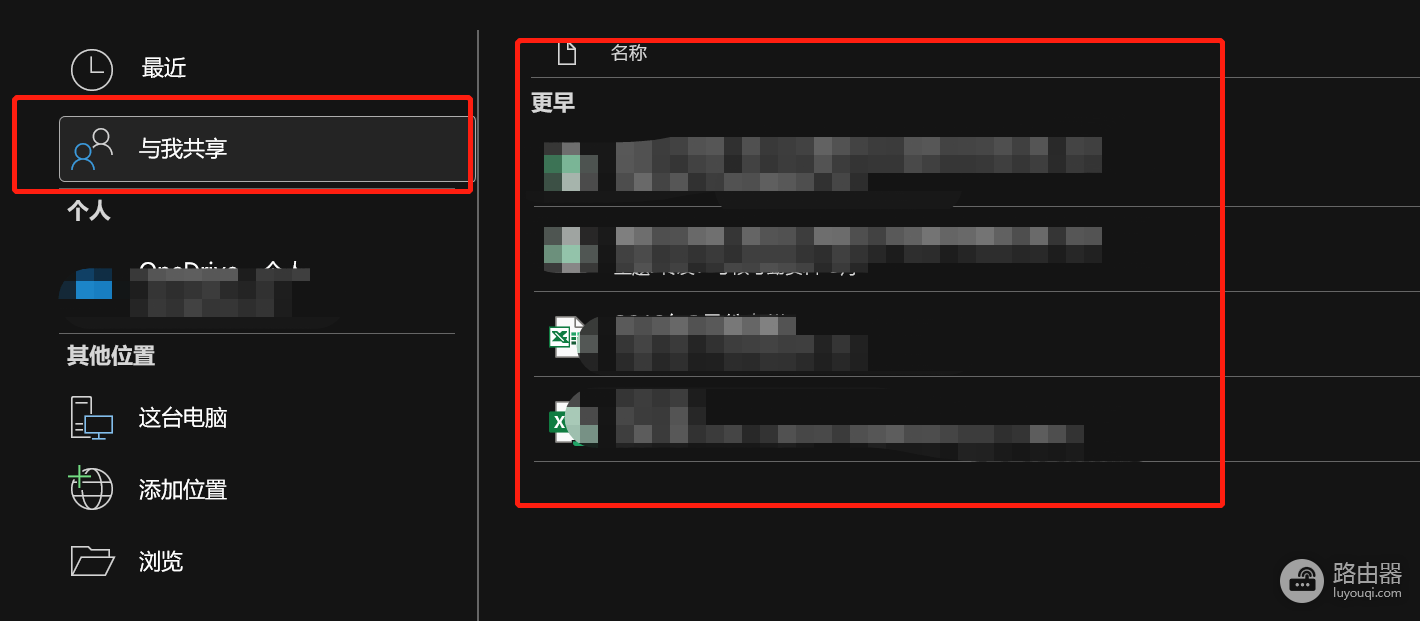
1、打开Excel,切换到“主页”或“打开”选项卡。
2、找到“与我共享”列表。
3、右键点击目标文件。
4、选择“从列表中移除(Remove from list)”。
3. 进阶对策:通过OneDrive网页端彻底清理
如果文件在客户端反复出现,建议从云端源头处理:
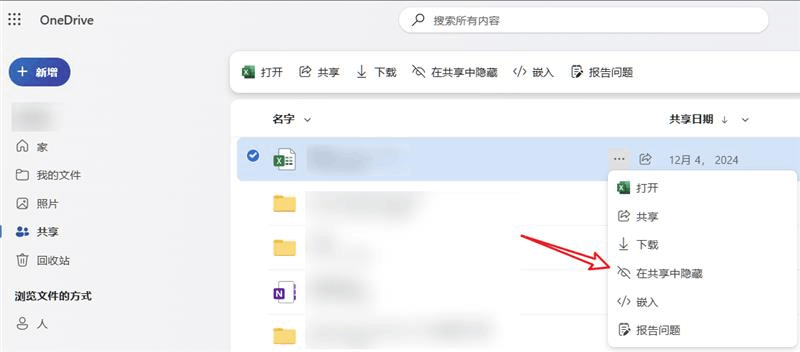
1、登录 OneDrive网页版。
2、点击左侧导航栏中的“共享”。
3、在“与你共享”选项卡下找到目标文件。
4、选中文件,点击顶部菜单栏的“从共享视图中删除”或右键选择“移除”。
注意:这不会删除文件所有者的原件,只会断开你与该文件的视觉连接。
4. 为什么内容删不掉?(常见原因)
1、缓存延迟:即使你在网页端移除,桌面端软件可能仍有几小时的同步延迟。重启Office进程通常能加速刷新。
2、所有者未撤权:如果所有者将该文件共享给了一个“部门组”而你恰好在组内,该记录可能会在下次同步时自动弹回。这种情况下,需要联系所有者在“管理访问权限”中将你或你的小组移除。
3、文件已失效:如果原文件已被删除,但链接还挂在你的列表里,右键选择“从列表中移除”是清理无效图标的唯一方式。
提示:在清理过程中,请不要点击“共享”设置内的“停止共享”(如果你有编辑权限),否则可能会导致其他有权访问的人也无法查看该文件。优先使用“从列表中移除”功能。