win11网桥导致网速变慢怎么办?300m降至20m解决方法
在win11中将无线网卡与以太网进行桥接后,网速大幅下降通常是因为网桥强制将多个适配器的数据流进行软件层面的转发,这不仅增加了处理器的处理开销,还会导致系统选择物理链路中速率最低的一端作为基准。网桥的主要作用是让不同物理介质的设备处于同一局域网网段,而非叠加宽带,若要恢复网速并实现共享,通过删除网桥并启用ICS共享服务是更高效的手段。
一、 移除现有网桥恢复物理带宽
网桥会将两个适配器的性能“对齐”,移除它是找回300m原始速率的第一步。
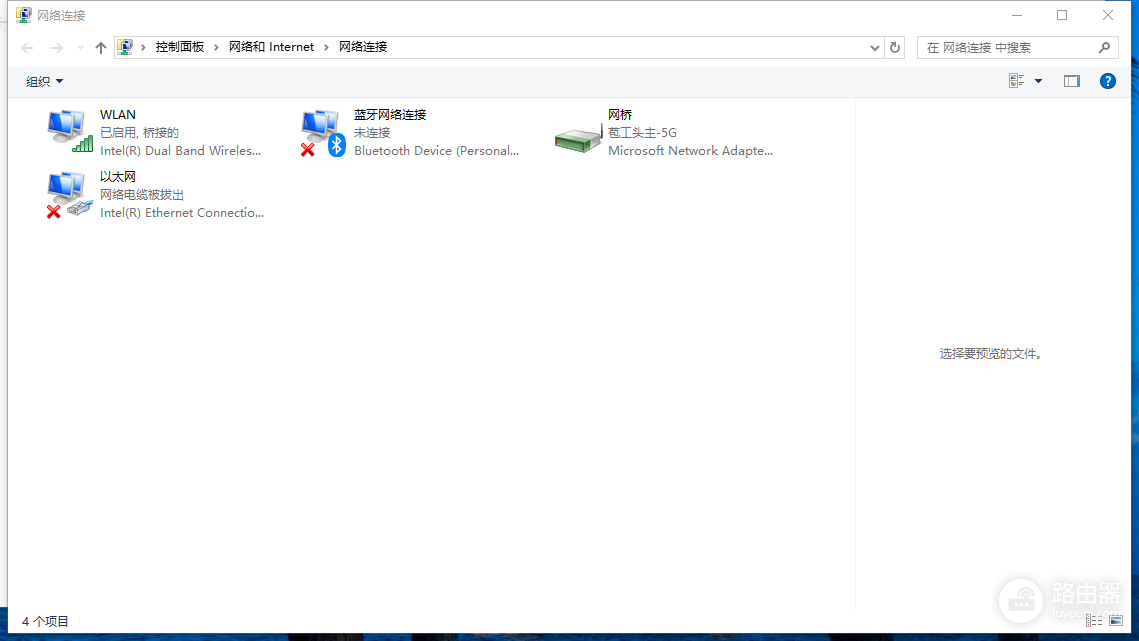
1、按下windows + R键,输入 ncpa.cpl 并回车,打开网络连接窗口。
2、找到名为“网桥(Network Bridge)”的图标。
3、右键点击该图标,选择“删除”。
4、等待系统解开绑定,此时无线网卡和以太网卡会恢复独立状态,网速将回归正常水平。
二、 使用Internet连接共享 (ICS) 代替桥接
如果你是为了让其他设备通过这台电脑上网,使用“共享”功能比“桥接”更稳定且对速度损耗极小。
1、在网络连接窗口中,找到那个拥有300m宽带的wifi适配器。
2、右键点击它,选择“属性”,然后切换到“共享”选项卡。
3、勾选“允许其他网络用户通过此计算机的Internet连接来连接”。
4、在下方的下拉菜单中,选择你的“以太网”适配器。
5、点击确定,此时电脑会自动完成网络分配,不再产生桥接带来的高延迟。
这种方式的逻辑补充:ICS实际上是在电脑上运行了一个小型路由器服务(NAT),它能让以太网端口获取到经过优化的转发流量,而不会像网桥那样干扰无线网卡本身的传输模式。
三、 通过移动热点快速分发网络
如果上述手动配置较为繁琐,win11自带的热点功能通常具有更好的硬件兼容性。
1、点击任务栏右下角的网络图标,直接开启“移动热点”。
2、进入“设置 > 网络和Internet > 移动热点”。
3、将“共享我的Internet连接”设置为wifi,并将“共享方式”设定为以太网。
这种操作由windows系统底层进行流量调度,能最大程度避免权限设置冲突导致的文件占用或连接挂起问题。