WIN任务管理器闪退及usb驱动需要进一步安装解决方法
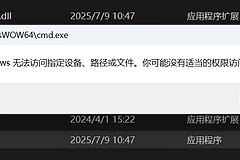
手动删除系统核心文件或强行替换任务管理器可执行程序会导致windows系统组件损坏,通常表现为任务管理器启动后立即强制停止,并伴随ESP32等开发板识别为“设备需要进一步安装”的驱动异常。通过重构系统完整性校验与手动校准硬件驱动识别路径是恢复电脑正常运行的最直接手段。
一、 修复系统核心组件
如果是因为误删系统文件导致的功能异常,需要通过windows自带的映像维护工具进行修复。
以管理员身份运行终端:右键单击“开始”图标,选择“终端(管理员)”或“命令提示符(管理员)”。
执行系统扫描指令:在窗口中输入以下指令并回车:
sfc /scannow执行组件库恢复:等待扫描完成后,输入以下代码以在线修复系统映像:
DISM /Online /Cleanup-Image /RestoreHealth重启电脑:完成后重新启动,测试任务管理器是否可以正常调出。
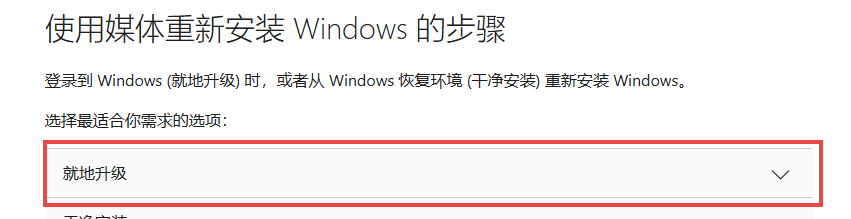
如果这个方法无法解决闪退,说明系统底层文件破坏较为严重,建议进入win11的“设置 > 系统 > 恢复”,点击“立即重新安装”来修复当前的系统版本。此操作通常会保留你的个人文件和已安装的应用。
二、 解决USB驱动“需要进一步安装”
对于显示 USB\VID_303A&PID_1001 的设备,这可能是Espressif ESP32开发板的集成调试单元。系统提示需要进一步安装,意味着系统自带的通用驱动无法完全匹配此硬件的通信协议。
确定芯片型号:确认你的开发板是使用原生的ESP32 USB串口还是外置的CP210x/CH340芯片。
下载专用驱动:前往Espressif官网或Silicon Labs官网下载对应的VCP(虚拟串口)驱动安装包。
强制覆盖安装:关闭所有可能占用串口的编程软件(如Arduino IDE或VScode),右键点击下载的驱动安装程序,选择“以管理员身份运行”。
重新挂载硬件:安装完成后,拔掉开发板并重新插入usb接口,此时系统会自动完成最后的参数配置。
通常在驱动更新后,设备管理器中的黄色感叹号会消失,设备状态会变更为“这个设备工作正常”。如果驱动安装后依然报错,尝试更换一根具有数据传输功能的usb线,很多仅充电的线材会导致硬件握手失败。