移动硬盘不显示盘符怎么办?右下角有图标但此电脑找不到硬盘解决方法
当移动硬盘接入电脑后,如果右下角任务栏出现了“安全删除硬件”图标,但在“此电脑”中却看不到硬盘分区,通常意味着硬件层面已经成功连接并识别,但windows系统在分配盘符、挂载文件系统或驱动映射环节出现了异常。
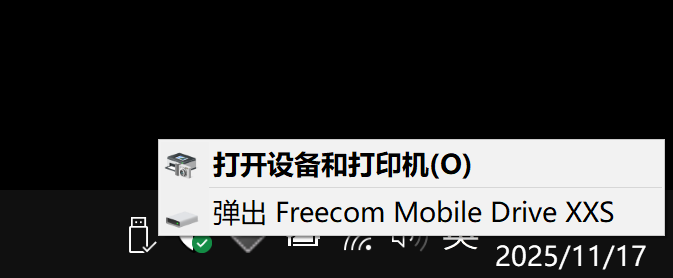
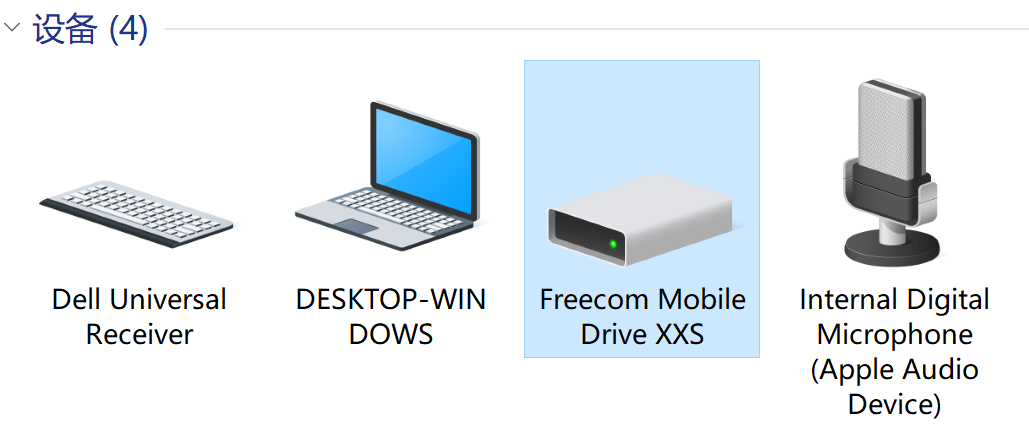
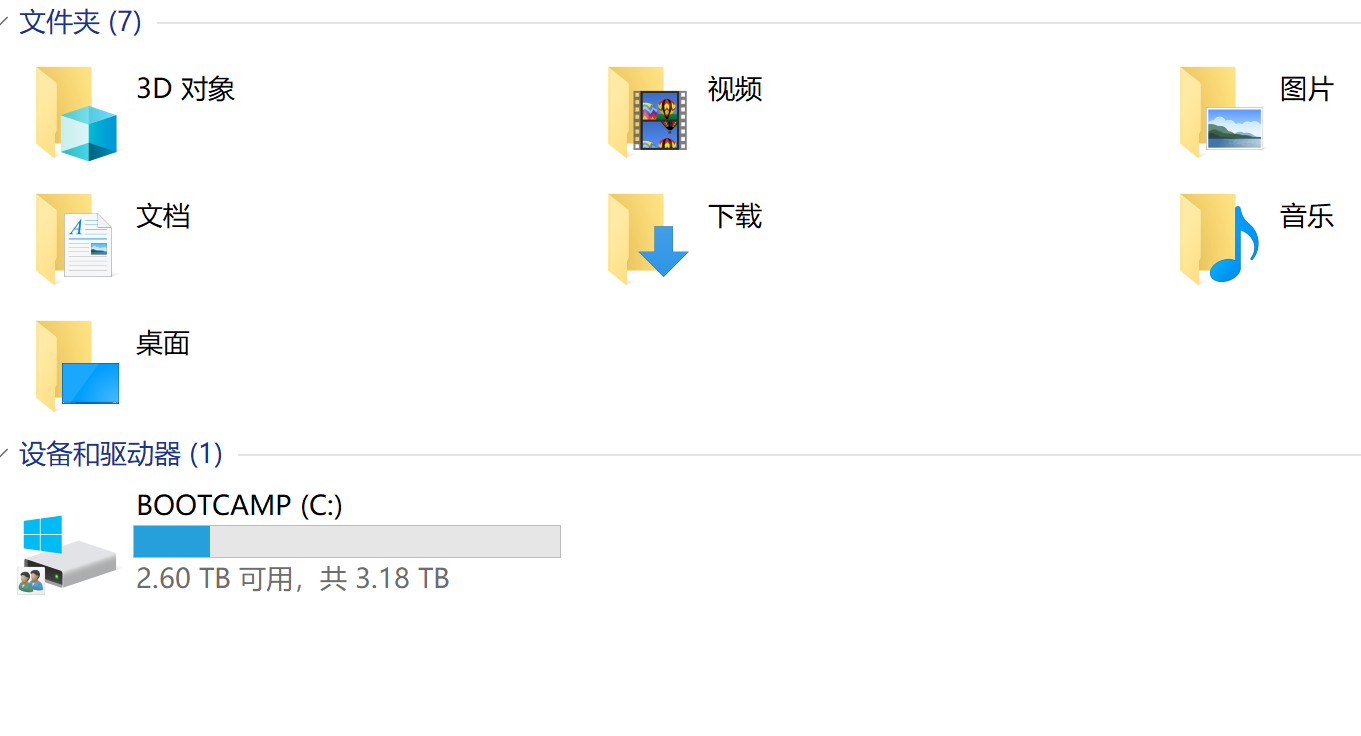
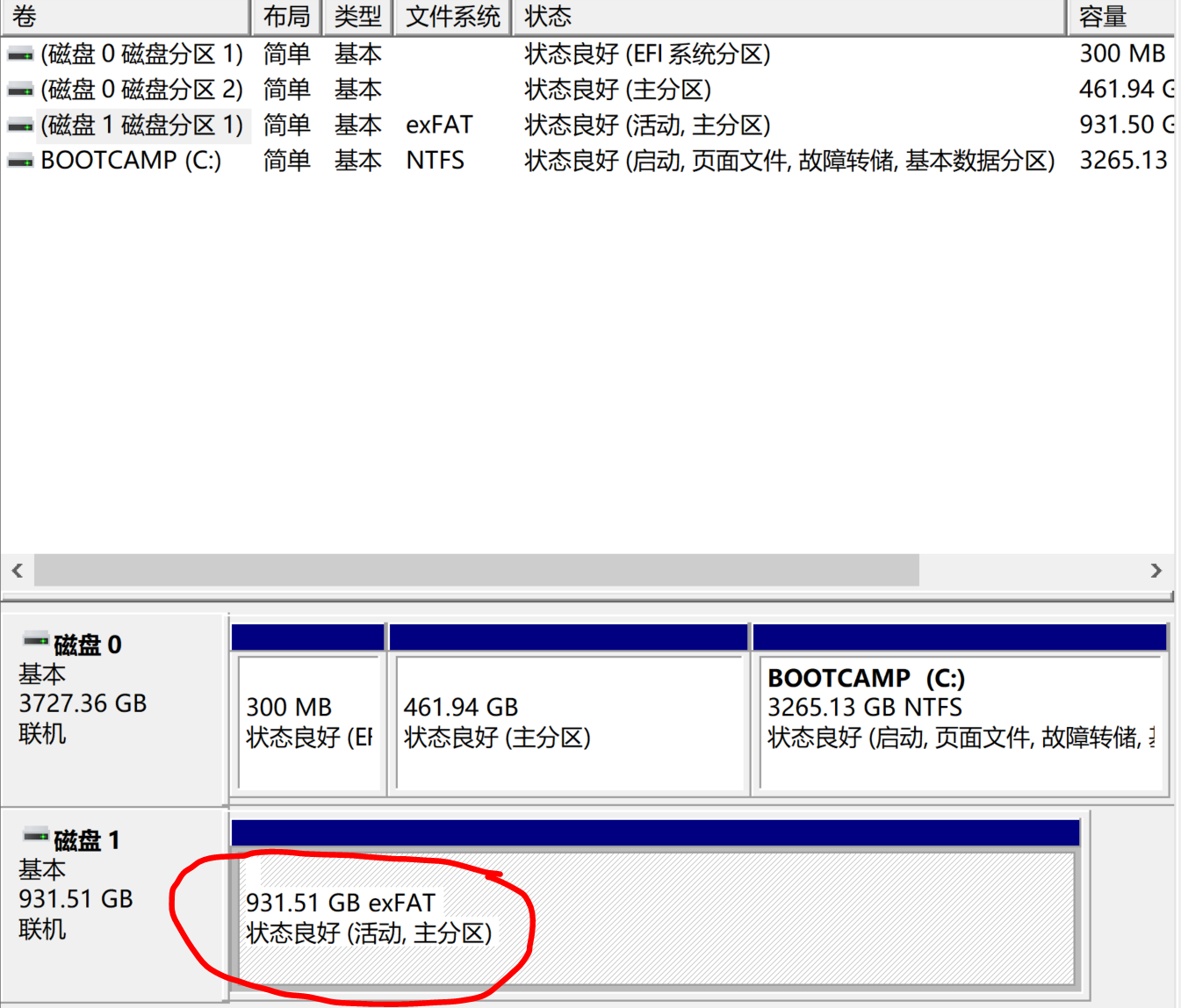
这种情况往往是因为盘符冲突、磁盘处于“脱机”状态,或者是文件系统分区表受损。通过系统内置的磁盘管理工具重构路径映射是恢复访问最快捷的手段。
一、 强制手动分配盘符
这是最常见的诱因。如果移动硬盘预设的盘符(如G盘)被其他U盘或网络驱动器占用,windows可能会因为冲突而放弃显示此分区。
1、右键点击屏幕左下角的开始按钮(或按下Win + X),选择磁盘管理。
2、在打开的窗口中,观察下方列表。寻找标注为“磁盘1”或“磁盘2”的移动设备,通常会看到一个显示为“联机”且有黑色或蓝色条纹的区域。
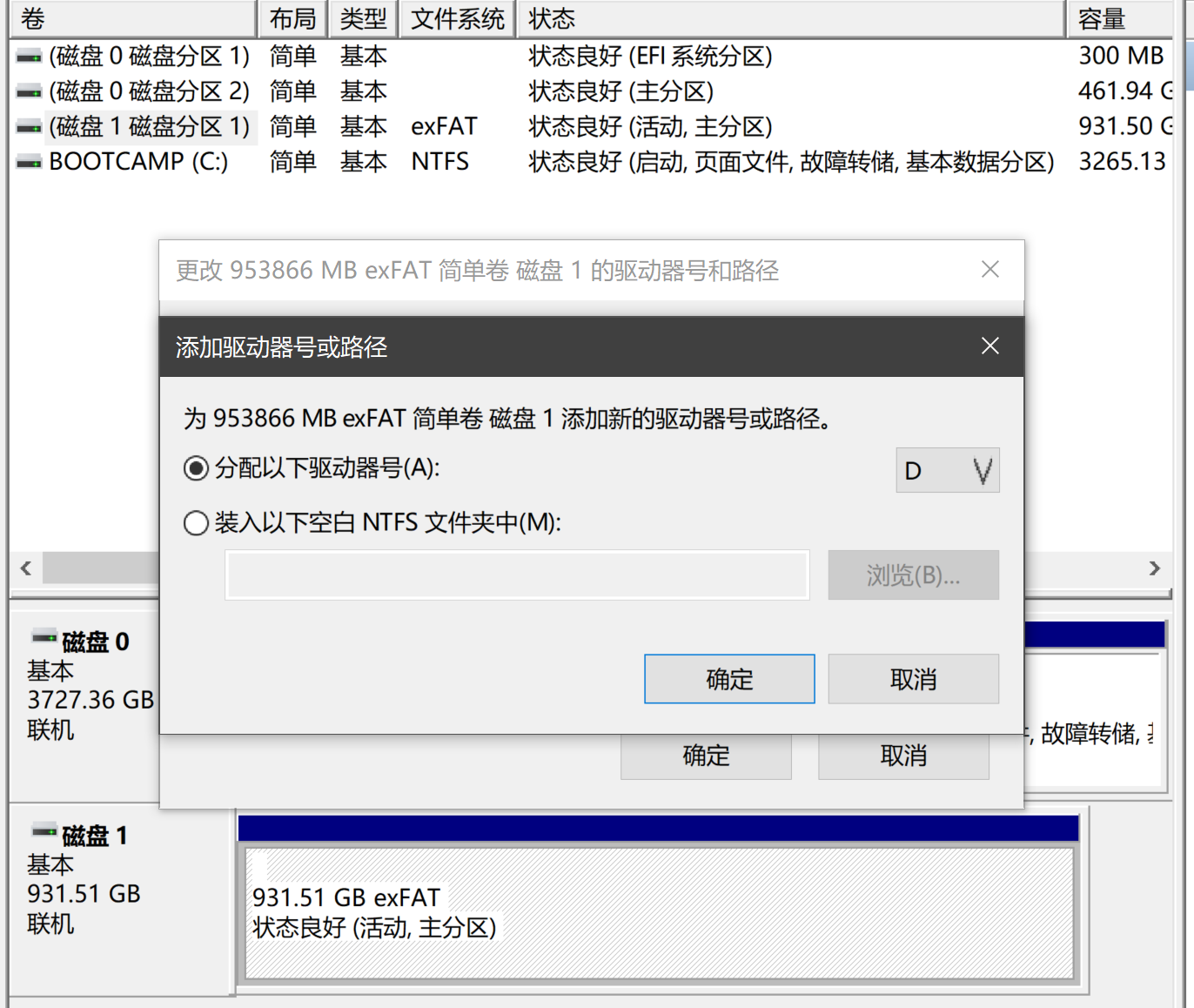
3、如果看到该分区但没有字母(如 (E:)),请右键点击该分区,选择更改驱动器号和路径。
4、点击添加,随便选择一个未被占用的字母(H或M),点击确定。
二、 切换磁盘“脱机”状态
如果这个硬盘曾经在其他系统下作为系统备份盘或特定用途盘使用,它可能会被windows判定为“脱机”以防止数据冲突。
1、在磁盘管理界面中,查看硬盘名称左侧的小方块(写着“磁盘X”的位置)。
2、如果下方有一行小字显示“脱机”,请右键点击这个小方块区域。
3、在弹出的菜单中选择联机。
4、联机后,系统通常会自动弹出资源管理器窗口。
三、 卸载并重刷USB大容量存储驱动
如果磁盘管理里完全看不到任何外部设备,说明此设备的驱动程序配置信息已损坏。
1、右键点击“开始”,选择设备管理器。
2、展开通用串行总线控制器,找到标注有USB大容量存储设备的项。
3、如果此项带有黄色感叹号,右键点击它并选择卸载设备。
4、拔掉移动硬盘,重启电脑,然后重新插入。windows会自动重新扫描并安装正确的驱动协议。
四、 检查文件系统兼容性
如果磁盘管理里显示分区为“RAW”或者“未分配”,说明windows无法识别该硬盘的文件系统。
1、如果这个硬盘是在Mac系统下使用的(如APFS格式),或者是新硬盘尚未格式化,你需要右键点击它并选择新建简单卷。
2、注意:执行格式化操作会清空硬盘内所有数据。如果是旧硬盘突然变成RAW,请不要格式化,应使用数据恢复工具尝试修复分区表。
在排查过程中,如果听到移动硬盘发出“咔哒咔哒”的异响,或者在换过电脑插口(优先尝试台式机机箱后方的蓝色接口)后依然毫无反应,大概率是硬盘物理损坏或供电不足导致的硬件失效。