win10开机提示程序包运行时损坏怎么办?系统降级后报错解决方法
更新时间:2026-04-03 15:31
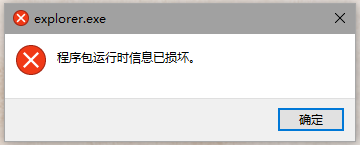
windows系统从win11降级回win10后,常会出现“程序包运行时损坏”的弹窗报错。这种情况通常是因为系统回滚过程中,部分内置应用(Appx)的注册路径或依赖库文件未能完全恢复,导致开机加载自启动组件时发生冲突。虽然此报错不影响基础功能使用,但通过重构系统镜像与重新注册应用包可彻底消除此故障。
一、 修复系统镜像损坏
降级操作容易导致系统核心组件版本不一致,首先需要调用部署映像服务管理工具(DISM)进行在线修复。
1、右键点击开始按钮,选择Windows PowerShell (管理员)。
2、依次输入以下指令,每行输入后按下回车键(Enter):
sfc /SCANNOW
Dism /Online /Cleanup-Image /ScanHealth
Dism /Online /Cleanup-Image /CheckHealth
DISM /Online /Cleanup-image /RestoreHealth
在执行到60%左右进度时可能会有较长时间的停留,这是系统在对比云端文件,请耐心等待任务完成。
二、 重新注册所有内置应用包
系统镜像修复后,需要解决具体的“程序包”运行权限问题。这个步骤会将所有windows预装应用的注册信息重置到当前win10环境下。
执行指令:在上述管理员窗口中,直接复制并粘贴以下命令:
Get-AppxPackage -AllUsers| Foreach{Add-AppxPackage -DisableDevelopmentMode -Register "$($_.InstallLocation)\AppXManifest.xml"}注意事项:执行过程中如果出现红色错误提示,通常是因为部分应用正在运行或已处于最新状态,直接忽略即可。
最后校验:待指令执行完毕后,再次运行一遍 sfc /SCANNOW,所有关联文件已归位,随后重启电脑。
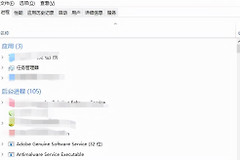
这种“运行时损坏”的本质是Appx数据库索引失效。如果重启后报错依然存在,说明某个特定的第三方软件残留了win11版本的自启动项。你可以按下 Ctrl + Shift + Esc 打开任务管理器,在“启动”选项卡中禁用所有非微软官方的启动项,以此精确定位导致冲突的具体程序。