TP-LINK路由器无线桥接设置方法!扩展WiFi无需拉网线
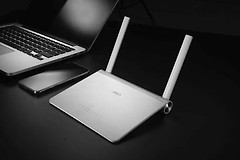
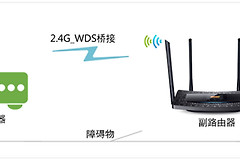
想让家里wifi覆盖更大?用TP-LINK路由器和其他品牌路由器无线桥接就行!就是把几个路由器通过无线方式连在一起(用WDS或者无线中继),不用拉网线,也能把wifi信号扩展到更多房间,轻松解决信号死角问题,超级适合户型大、房间多,或者有信号弱的地方。
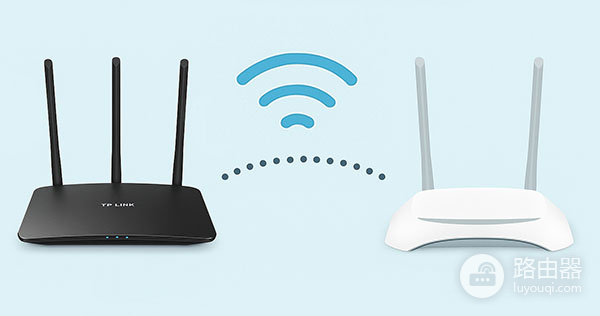
TP-LINK无线桥接设置流程
准备主路由wifi信息
主路由器已经可以正常上网的情况下,只需要获取对应的无线信息,包括wifi名称和wifi密码,也可以进入后台查看更详细的参数。
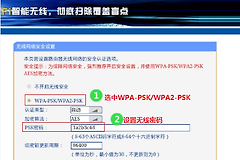
使用已连接主路由wifi的手机或平板,打开浏览器,在地址栏输入常见管理地址192.168.0.1或192.168.1.1,进入登录页面后输入管理员账号和密码,进入设置界面后找到无线设置,记录wifi名称、密码以及加密方式,同时查看DHCP服务状态,保持开启状态用于统一分配IP地址。
设置TP-LINK路由桥接
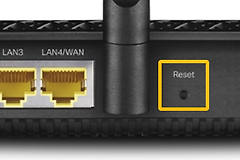
如果副路由器已经使用过,建议先恢复出厂设置,按住路由器背面的Reset按钮约10秒,等待指示灯变化后完成重置,然后使用默认信息重新配置。
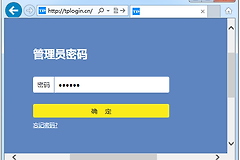
断开手机与主路由wifi的连接,再连接TP-LINK路由器的无线信号,打开浏览器输入192.168.1.1或tplogin.cn,输入登录密码进入管理界面,进入后可以跳过引导页面,直接找到应用管理,进入后选择无线桥接功能。

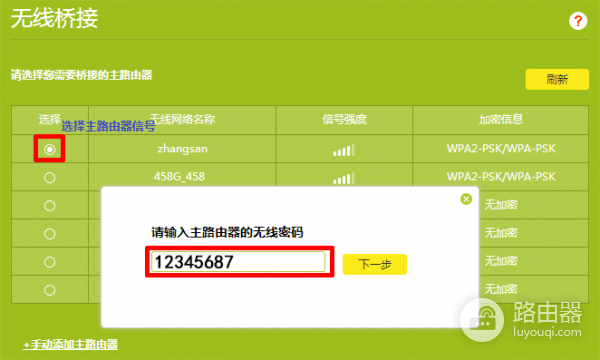
点击开始设置,系统会自动扫描周围的wifi信号,在列表中选择主路由的无线名称,在弹出窗口中输入对应的wifi密码后继续下一步,如果没有搜索到信号,可以将两台路由器距离拉近后重新扫描。
配置IP与DHCP参数
桥接过程中副路由器的LAN口IP通常会自动从主路由获取,在主路由DHCP开启的情况下可以直接使用该分配地址进行后续管理。
如果副路由器的DHCP没有自动关闭,可以手动进入DHCP设置页面,将其关闭,同时为副路由器设置一个与主路由相同网段的LAN口IP,避免出现地址冲突问题
设置桥接后的wifi
可以将副路由器的wifi名称和密码设置为与主路由一致,这样设备在移动过程中会自动连接信号更强的一侧,实现更连贯的网络体验,也可以单独设置不同名称用于区分不同位置的信号。
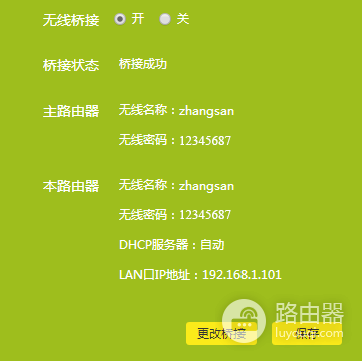
完成所有设置后点击保存,等待配置生效,无线桥接即完成,多个路由器将组成一个覆盖范围更大的无线网络。
可选标题(10个)
1、TP-LINK路由器无线桥接设置教程
2、路由器WDS桥接扩展wifi信号方法
3、TP-LINK无线中继设置详细步骤
4、手机设置路由器桥接扩大wifi覆盖
5、双路由器无线桥接配置指南
6、如何用TP-LINK实现无线信号扩展
7、路由器桥接后wifi统一设置方法
8、TP-LINK桥接主路由完整操作流程
9、无线桥接让家中wifi覆盖更广
10、路由器中继模式设置详解