TP-LINK路由器设置视频教程:用手机APP完成首次上网
TP-LINK路由器设置视频可以直接按手机APP的引导跟做:路由器接好光猫后,安装TP-LINK物联,连接路由器的默认wifi,依次设置管理员密码、上网方式和新的无线名称。最后在APP里看到【正常上网】,这次配置才算完成。
TP-LINK路由器设置视频里的完整操作顺序
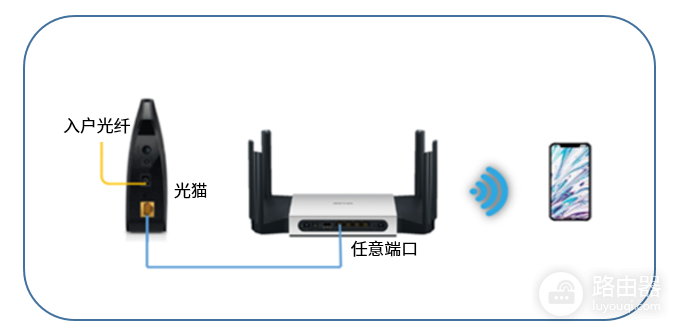
1、接通电源并连接光猫
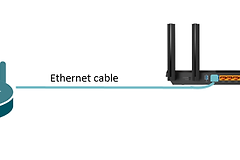
将电源接入路由器,等设备正常启动。准备一根网线,一端插入光猫的LAN口,另一端插入路由器用于上网的WAN口。网口指示灯亮起,说明这段连接已经通了。WAN口没有接通,后面的页面即使填写正确也无法上网。
2、安装并登录TP-LINK物联
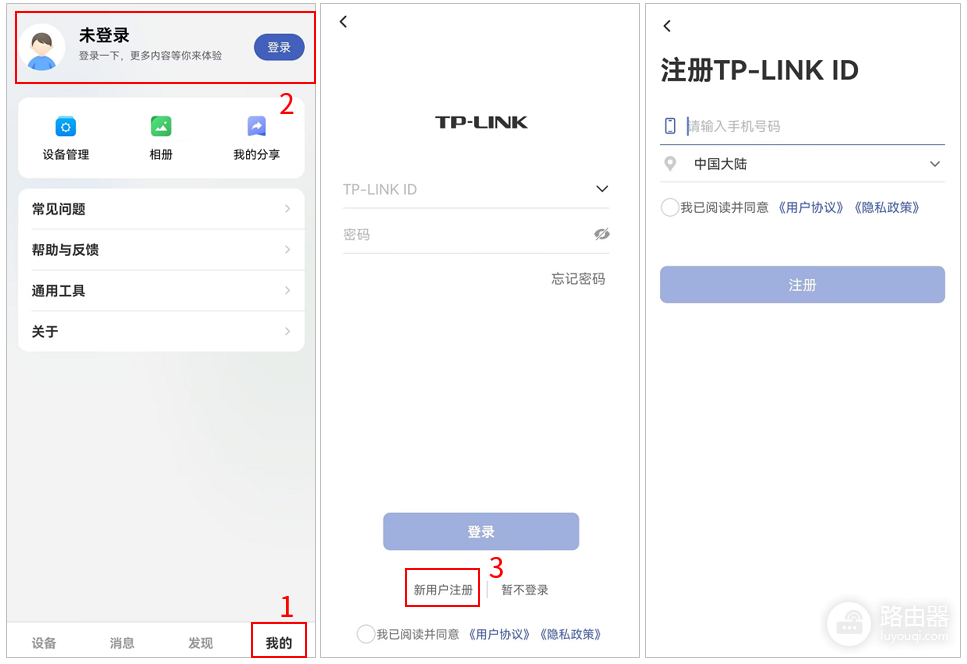
手机在应用商店搜索【TP-LINK物联】并安装,也可以使用官方页面提供的二维码下载。打开APP后,从底部【我的】进入账号页。已有TP-LINK ID就登录,新用户完成注册后再继续。这个账号用于在APP内管理路由器,管理员密码仍要在后面的配置里单独创建。

3、连接路由器的默认wifi
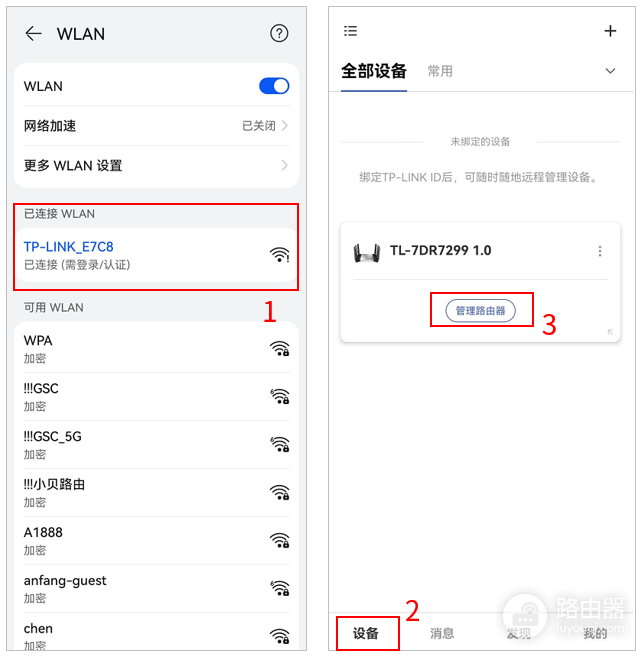
把手机带到路由器附近,连接机身底部标贴上的默认无线名称。回到APP的【设备】页,待设置的路由器会出现在未绑定设备中。列表没有显示设备,就检查手机是否仍连着默认wifi,关闭移动数据后刷新页面。
4、创建管理员密码
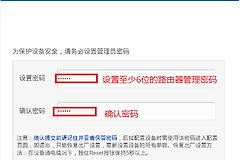
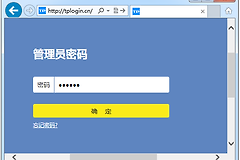
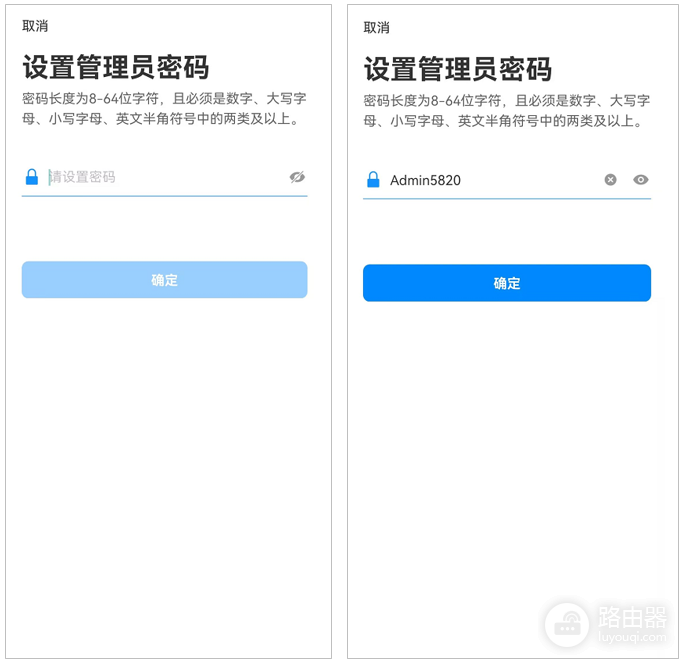
在发现的设备上点击【管理路由器】,按页面提示设置管理员密码。它是以后登录和管理该路由器的专用密码,不等同于wifi密码。把这组密码单独保存,日后修改设置就不必依赖复位设备。
5、按线路选择上网方式
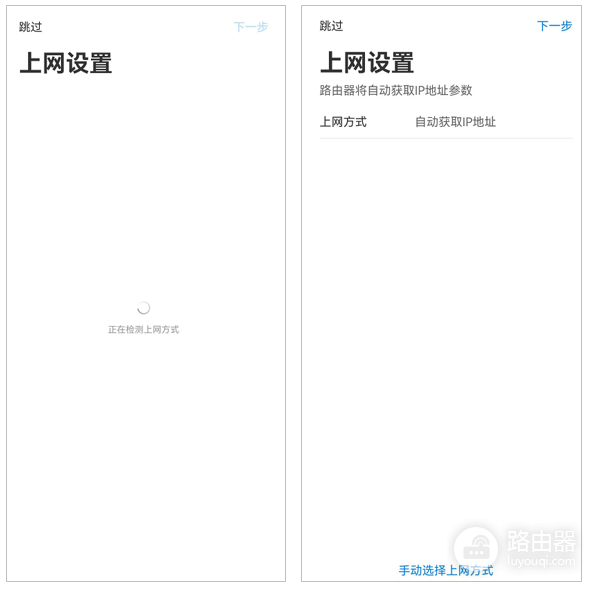
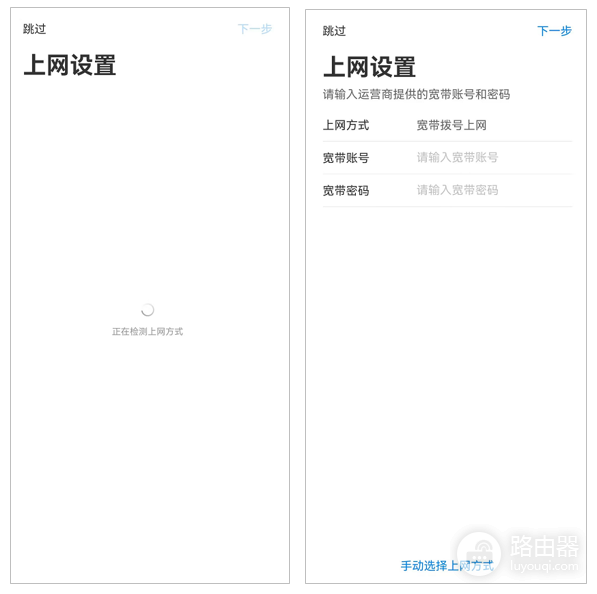
管理员密码设置完成后,APP会检测上网方式。页面显示【自动获取IP地址】就直接继续,这类线路不需要手工填写宽带账号。页面显示【宽带拨号上网】则填写运营商提供的宽带账号和密码,再进入下一步。拨号失败可核对大小写和特殊字符,资料无误仍不成功再向运营商核实账号状态。
6、设置新的无线名称和密码
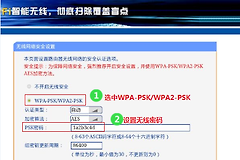
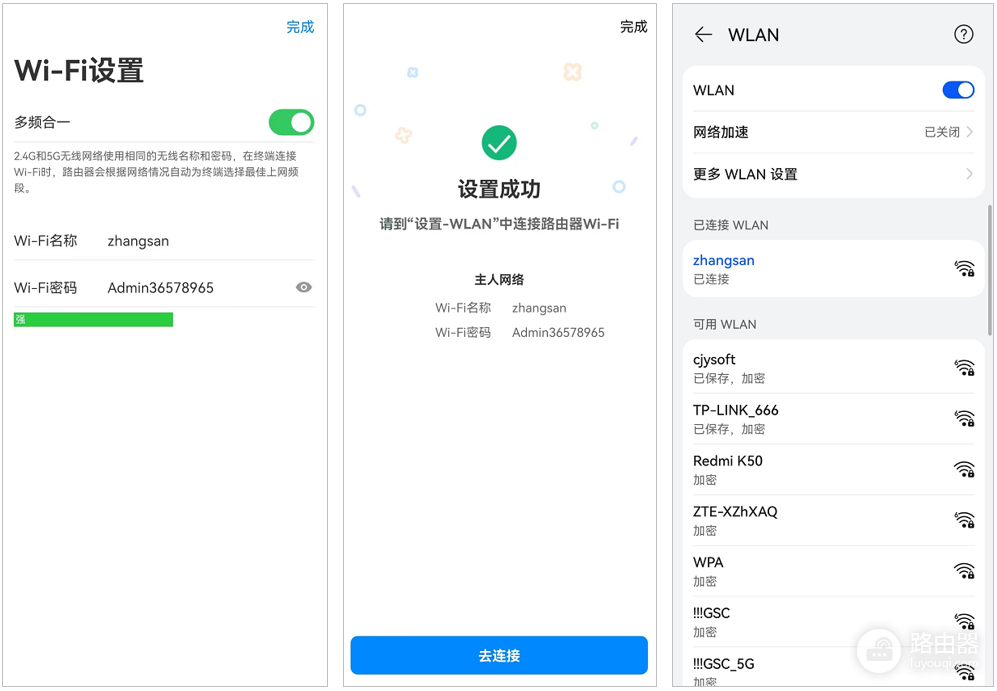
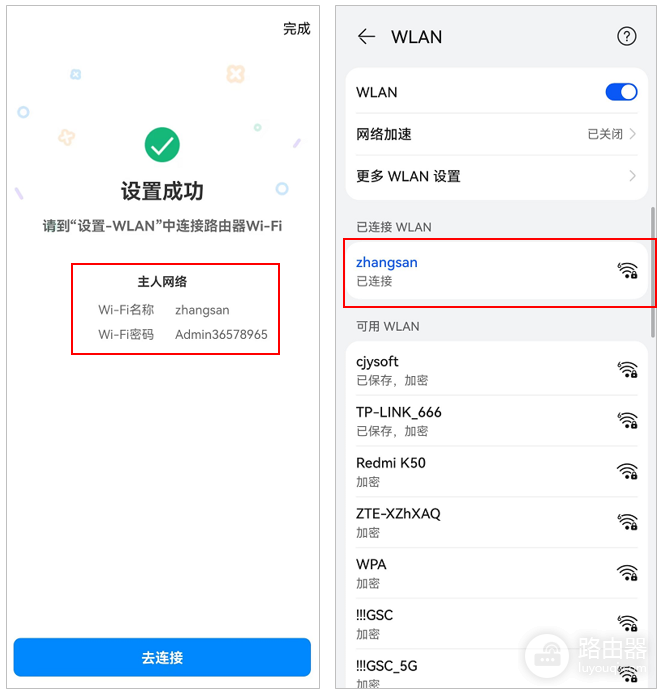
在wifi设置页填写新的无线名称和密码,点击【完成】保存。手机会离开旧的默认网络,选择【去连接】后在无线列表中找到刚设置的新名称,再输入新密码重新接入。家里其他无线设备也要改用这组新的信息。
这样判断路由器已经可以上网
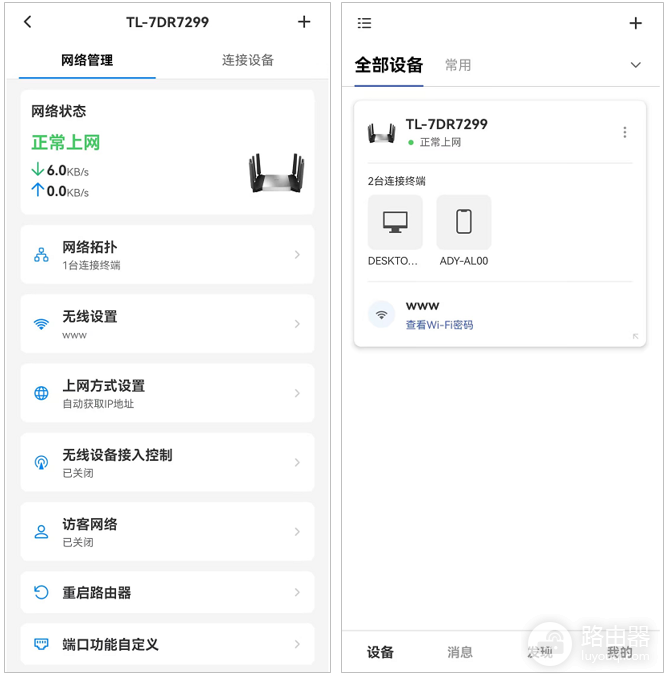
回到APP的路由器状态页,网络状态显示【正常上网】说明路由器已经完成基本联网。接着让手机、平板或笔记本搜索新设置的wifi,输入新密码后打开网页测试。有线电脑或电视接到路由器LAN口后,网口灯亮起即可尝试访问网络。状态页已经正常但终端仍打不开网页,优先回看WAN接线和刚才选择的上网方式,不必反复修改wifi名称。
录制或跟看设置视频时别漏掉这两项
- 画面应停留在当前菜单、需要填写的字段和保存后的反馈上。宽带账号、管理员密码、wifi密码和设备序列号都应遮挡。
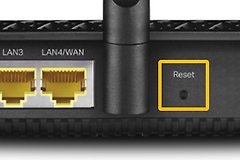
- 已经使用过的路由器若忘记管理员密码,先评估是否需要恢复出厂设置。复位会清除现有宽带和无线配置,完成后必须重新走完本文流程。