如何在TradingView串联币安账户? TradingView串联币安教程
把TradingView的专业看盘界面,与Binance的完整下单与市场深度结合起来,可以在同一套界面中完成分析与执行,省去来回切换平台的时间成本,也降低误操作风险。

实测结果显示,目前可透过串接方式进行现货交易与U本位合约交易;至于网格、定投或其他机器人类功能,仍需回到Binance原生界面操作。
交易节奏往往以秒计算,在两个平台之间频繁切换,不仅容易错过进场点位,还可能误点买卖方向或选错交易对。完成串接后,可以直接在K线图上进行操作,视线无需离开图表,大幅提升执行效率。
如果拥有TradingView付费方案(如Premium),还可以透过Webhook实现策略自动触发,在Binance自动下单,全程无需自行配置API。
那么如何在TradingView串联币安账户呢?
币安 × TradingView的两种串接方式
1、在TradingView登录Binance账户,在TradingView内看盘、下单与管理订单
2、在Binance网页端切换至TradingView图表,并用Binance账户下单
多数交易者会选择第一种方式,因为TradingView的画线工具、指标系统、跨平台价格对比功能更完整,策略测试也更方便。
方法一:在Binance内使用TradingView图表
这种方式本质上仍在Binance平台下单,只是图表界面切换为TradingView。
网页版操作
1、打开Binance网页端
2、选择交易对
3、右上角点击“TradingView”
4、即可切换为TradingView图表模式
左上角会出现红绿快速下单区,输入数量即可市价买入或卖出。
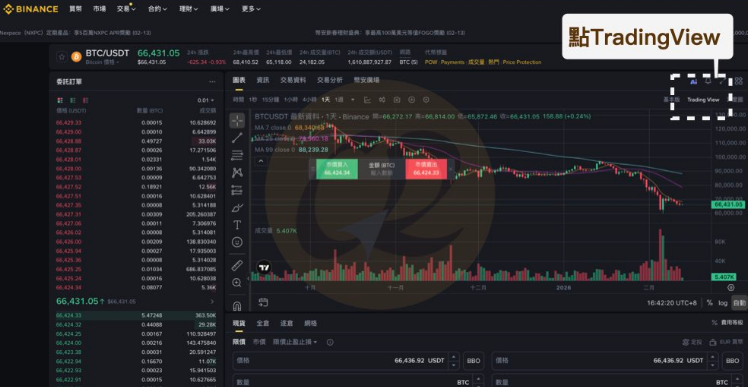
若需要限价单、止盈止损等进阶类型,仍需使用下方原生下单区域。
注意:快速下单功能目前仅网页端支持,APP仅提供图表切换。
APP切换方式
1、进入K线页面
2、点击左下角“更多”
3、选择“图表模式”
4、切换为TradingView
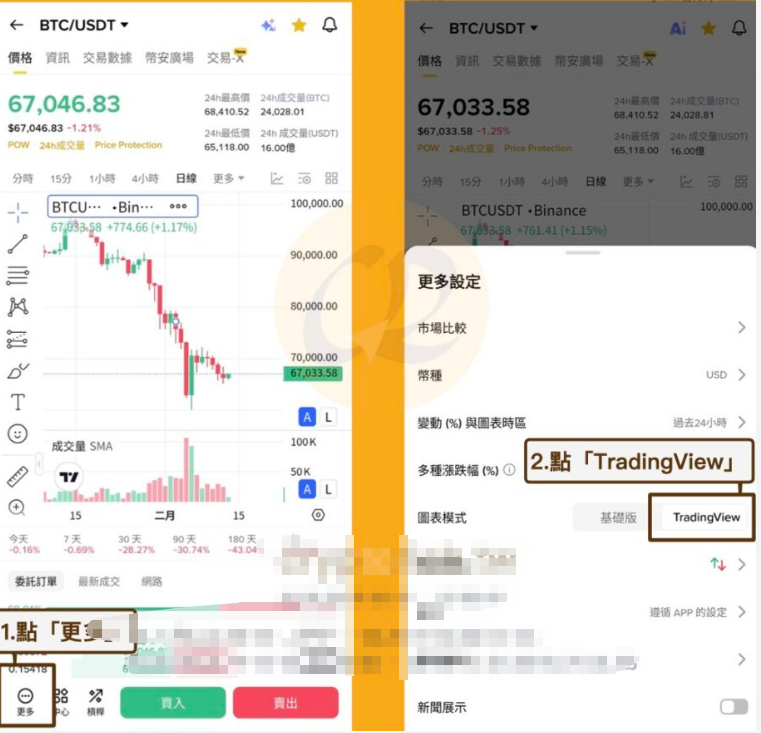
切换后左侧会出现画线与标记工具栏,便于技术分析。
方法二:在TradingView登录Binance账户下单
这种方式是在TradingView内直接连接Binance,实现图表与交易一体化。
步骤一:选择正确交易对
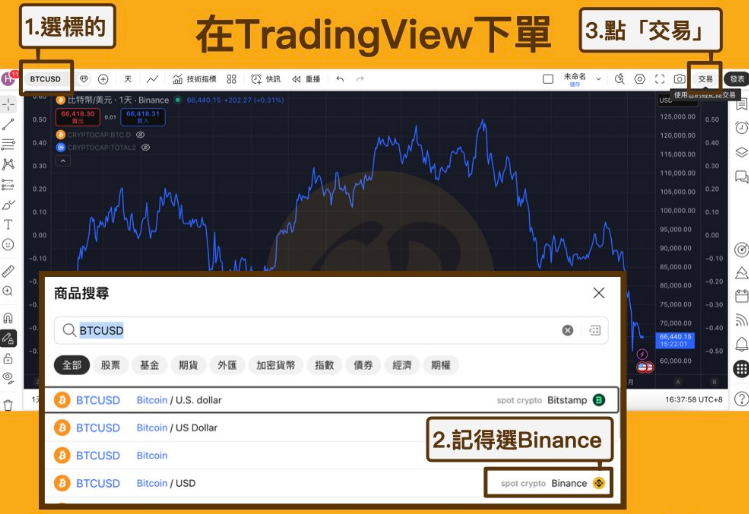
在TradingView搜索交易对,如现货BTCUSDT(记得选择Binance数据源)、永续合约BTCUSD.P或BTCUSDT.P
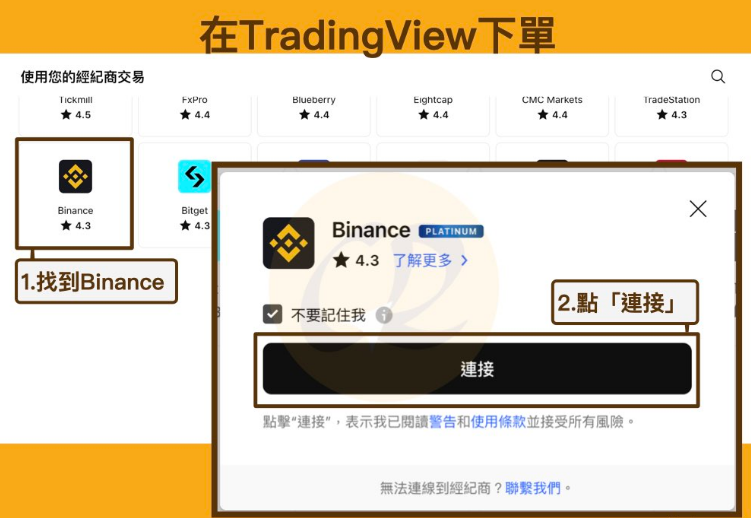
点击右上角“交易”,在经纪商列表中选择Binance,并点击“连接”。
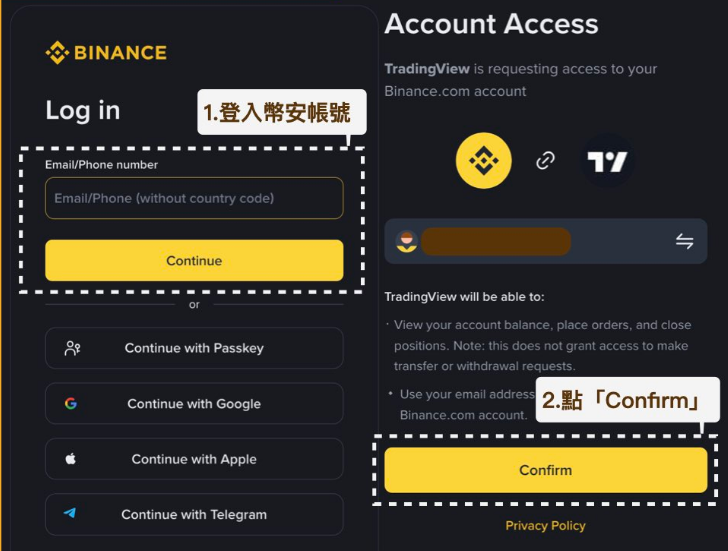
完成Binance账户登录与验证后,确认授权即可。
步骤二:下单操作
连接成功后,右侧会出现Binance下单界面。
界面与交易所类似,但买卖按钮位置与部分交易所方向不同,需注意避免误点。
订单提交后,可在左下角统一管理仓位与挂单。
启用一键交易
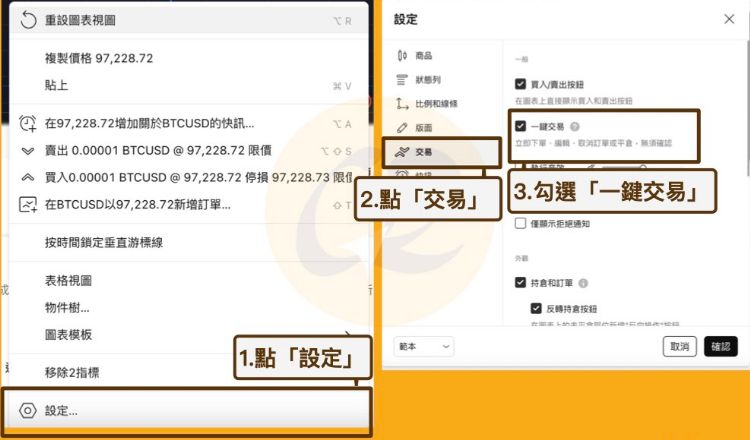
如果希望直接在图表上快速下单。
1、右键点击图表
2、进入“设置”
3、选择“交易”
4、勾选“一键交易”
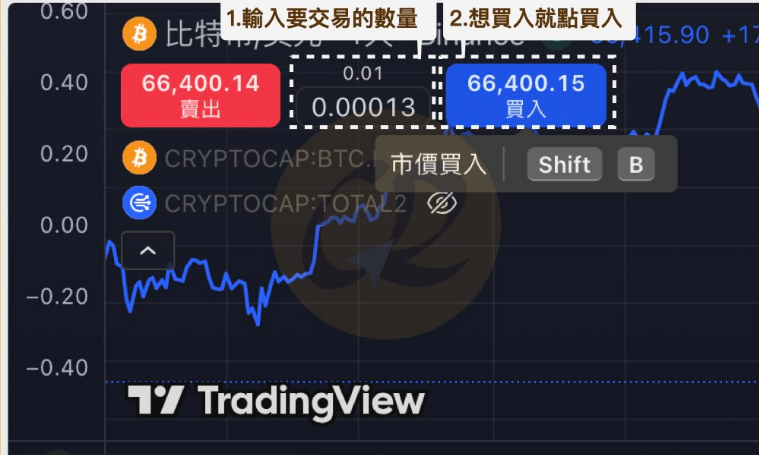
启用后,可在图表上方直接进行市价买卖。
输入数量后点击红/蓝按钮即可成交。该模式默认市价成交,会产生少量滑点。
管理订单与取消连接
1、订单管理:左下角订单窗口
2、取消连接:点击左侧Binance图标 → 选择登出
TradingView串接Binance自动交易(无需API)
若你已在TradingView内编写好策略,可透过Webhook在条件触发时自动向Binance下单。
前提是拥有付费版本权限(如Premium),才能启用自动交易通知功能。
这种方式适合量化策略执行、趋势突破自动开仓、条件触发型交易系统
优势在于无需自行创建API Key,也不必担心API权限配置错误。
常见问题
串接是否安全?
登录流程本质上是官方授权连接,但仍建议确认访问的是TradingView正式网址、使用完毕后登出账户、开启交易所二次验证,基本安全习惯仍不可忽视。
是否必须订阅TradingView才能下单?
不需要。只要在TradingView内登录Binance账户,就可以进行现货与U本位合约交易。付费方案主要用于自动化策略与更多图表功能。
使用建议
1、如果你重视技术分析与执行速度,推荐使用“在TradingView登录Binance”方式
2、如果只想用更清晰的图表,直接在Binance网页端切换即可
3、自动化策略使用者,建议升级付费版本并使用Webhook
将分析与执行合并在同一界面,本质上是在减少人为干扰与延迟。当市场节奏变快时,这种结构优势会明显放大。