Kraken上如何移除或更换双重身份验证(2FA)?
Kraken的双重身份验证(2FA)是账户安全的重要防线,但有时候你会觉得每次登录都要输入验证码或刷指纹太麻烦,或者手机丢了、Authenticator App换了,想移除旧的2FA、换新的方式,下面教大家怎么安全地把Kraken的2FA移出或更换。
Kraken不允许直接“完全关闭”2FA(这是平台强制安全要求),但你可以移除旧的2FA方法,然后添加新的2FA方法(比如从旧手机的Google Authenticator换到新手机,或换成Passkey生物识别、YubiKey硬件密钥等),整个过程需要你还能登录账户(用当前2FA通过验证)。
第一步:登录Kraken账户
手机打开Kraken App,正常登录。
如果你的2FA是Google Authenticator,就输入6位动态码,如果是Passkey,就刷指纹/Face ID,如果是短信,就收验证码。
登录成功后,进入账户主界面。
第二步:进入安全设置页面
App版(iOS/Android)。
1、点左上面的Account(账户)或头像图标。
2、进入Settings(设置),点Security(安全有保证)。
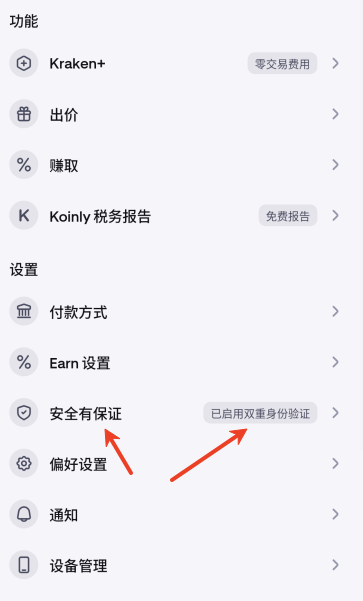
3、找到Two-Factor Authentication或2FA选项。
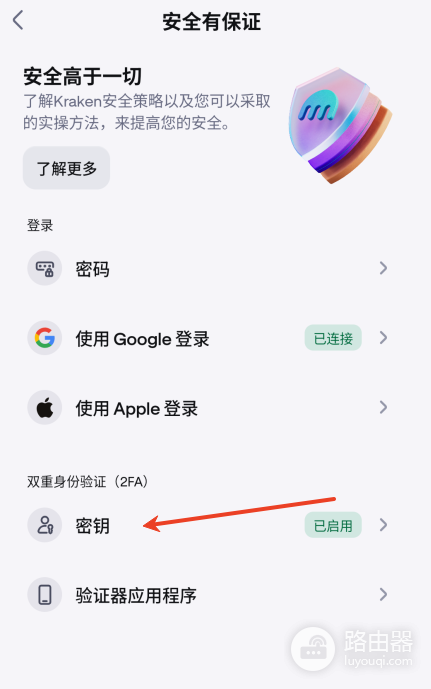
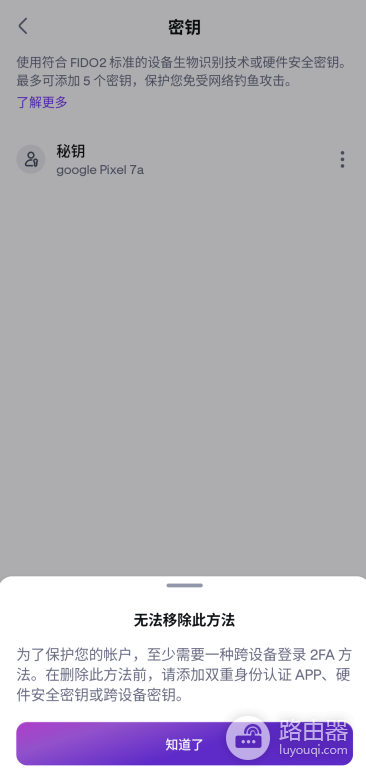
第三步:移除旧的2FA方法
Kraken支持多种2FA类型,可以逐个移除。
1、如果是Google Authenticator / TOTP(最常见)。
● 在2FA列表里看到Authenticator App,或Time-based One-time Password (TOTP)。
● 点旁边的Manage或Remove(移除)。
● 系统会要求你输入当前有效的6位验证码(用旧Authenticator App生成)。
● 输入正确后,点Remove或Disable。
● 旧的Authenticator就解绑了。
2、如果是Passkey(生物识别,如Face ID / 指纹)。
● 在列表里看到Passkeys。
● 点你要移除的那个Passkey(会显示设备名,比如“iPhone 15”或“Samsung Galaxy”)。
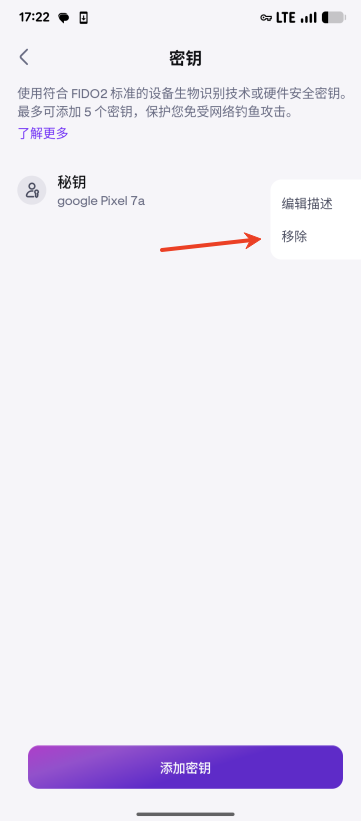
● 点Remove:或Delete。
● 系统可能再让你刷一次脸/指纹确认。
● 确认后,这个设备的生物登录就没了。
3、如果是YubiKey或硬件安全密钥。
● 类似上面,点对应密钥 → Remove → 用当前2FA验证 → 删除。
4、如果是SMS(短信验证码)。
● 点SMS:→Remove→ 输入当前短信码或其它2FA验证 → 移除。
小技巧:Kraken要求至少保留一种2FA,故而你必须先添加新2FA,再移除旧的(下面第四步)。
第四步:添加新的2FA方法(推荐操作顺序)
Kraken建议你先加新2FA,再删旧的,这样账户永远有保护。
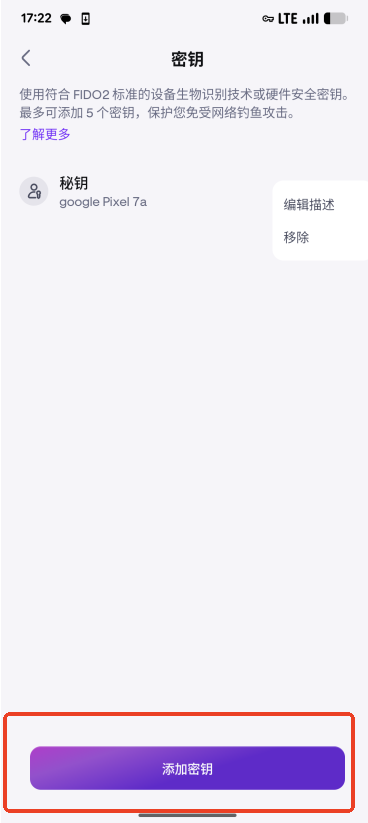
1、在同一个Security页面,点Add或Enable新方法。
2、常见选项
--Authenticator App(推荐):用Google Authenticator、Microsoft Authenticator或Authy扫码绑定,记好备份密钥。
--Passkey(最方便):用手机Face ID / 指纹或电脑Windows Hello绑定,登录时直接刷脸/指纹。
--YubiKey:插硬件密钥,按一下就行。
--SMS:绑手机号(不推荐,容易被SIM卡劫持)。
3、按提示完成绑定(扫码、刷脸、插密钥等)。
4、系统会让你测试一次新2FA,保证能用。
第五步:测试 & 完成
1、退出登录,再重新登录,用新2FA试一次(比如刷脸或新验证码)。
2、确认新方式正常后,就可以安心把旧的删掉。
3、建议保存好备份码(Kraken在加2FA时会给一组10-16位备份码,截图或手写保存,万一手机丢了还能用)。
常见问题 & 注意事项
1、我手机丢了,旧2FA进不去怎么办?
用备份码登录(Kraken登录页有“Use backup code”选项),或者提前联系Kraken支持(support.kraken.com),提交身份验证(护照、地址证明等),他们会帮你重置2FA。
2、我想完全关掉2FA?
Kraken不允许关闭所有2FA,至少要保留一种(Passkey或Authenticator),这是平台强制要求,关不掉。
3、操作中卡住了?
保证你用的是最新版App或浏览器,清除缓存再试,还是不行,直接去Kraken支持页面提交工单(https://support.kraken.com)。