路由器怎么设置2.4G和5G网络?路由器双频名称和密码怎么设置
设置路由器的2.4G和5G网络,要在管理页面的无线设置里确认两个频段已开启,填好各自的wifi名称和密码,保存后重新连接设备。不同名称方便家人手动选择频段。名称和密码设成相同,可以少记一组连接信息。
路由器怎么设置2.4G和5G网络
1、进入无线设置页面
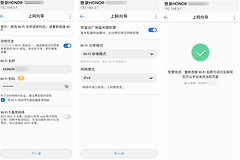
让手机或电脑连到这台路由器的网络,打开管理页面并登录。入口常写成【无线设置】、【wifi设置】或【路由设置】→【无线设置】。关闭【频段合一】,页面会显示2.4G和5G两组开关、名称和密码。开启【频段合一】,页面会使用一个统一的wifi名称。
2、填写两个频段的名称和密码
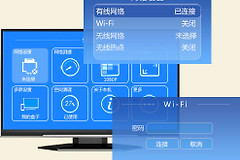
在2.4G和5G的设置项中分别打开无线功能,填写无线名称和无线密码。名称用英文、数字和容易辨认的短词更稳妥,例如“Home_2.4G”和“Home_5G”。密码字段应填写wifi密码,不要填管理页面的登录密码,点击【保存】即可。保存成功的页面会按新设置启用无线名称和密码。
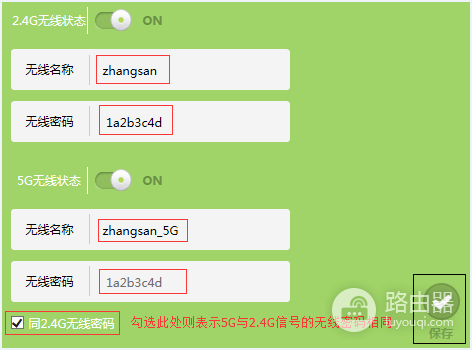
图中的两个区域分别对应2.4G与5G,能直观看到无线开关、无线名称、无线密码和【保存】按钮。部分路由器还会提供【同2.4G无线密码】选项,勾选该项会让两个频段共用密码。
3、按使用习惯决定是否同名
不同名称会让设备列表直接显示2.4G或5G,智能家居、旧设备和远距离设备可明确连到2.4G,靠近路由器的电脑和手机可主动连5G。两个频段设成相同名称和密码也能使用,支持自动切换的终端会自行选择可用频段。排查连接问题或固定某台设备的频段,不同名称更便于判断。
2.4G和5G该怎么分配设备
2.4G频段更适合隔墙较多、距离较远的房间,以及只支持2.4G的旧设备、打印机和不少智能家居设备。5G频段在距离较近、遮挡较少的位置更适合需要较高速度的电脑、平板和手机。这里的5G指wifi的5GHz频段,不是手机卡使用的蜂窝5G网络。
设备较多的家庭可把需要稳定覆盖的设备接入2.4G,把近距离的高流量设备放到5G。频段合一适合不想手动选择网络的家庭。想明确控制设备连接位置,就关闭合一功能并分开命名。
改完名称或密码后怎样重新连接
保存设置后,原来的wifi连接可能立刻断开。名称改了,就在手机或电脑的wifi列表中找到新名称并输入新密码。保存设置会使原来的wifi连接断开。名称改了,就在手机或电脑的wifi列表中找到新名称并输入新密码。名称不变、只改密码的网络,设备可能仍保存着旧的连接记录。删除或【忽略】这条wifi配置,用新密码重新连接,可以避免反复提示密码错误。
2.4G和5G都能分别连上并正常打开网页,说明基本设置已经完成。某一台设备无法联网时,先用另一台已知正常的设备连同一频段,能区分是终端保存了旧密码,还是路由器侧的设置还需要检查。
5G网络搜不到时从哪里检查
在无线设置中确认5G开关已打开,并查看5G的无线名称没有被隐藏。旧设备只看得到2.4G、看不到5G,常见原因是本身不支持5GHz频段。查看设备规格,或换一台支持5GHz的手机在路由器旁测试,更容易定位问题。
支持5GHz的设备在近距离能看到网络、隔墙后消失,优先调整设备位置和路由器摆放,减少墙面、柜体等遮挡。多台支持5GHz的设备都完全搜不到该网络,回到路由器页面复查5G无线功能、SSID广播和频段设置,确认设置后保存再测试。