华硕路由器router.asus.com入口设置上网教程
更新时间:2026-01-07 10:13
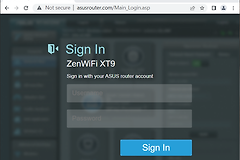
华硕路由器一直是高端无线路由器的代表,性能强劲,做工精细,深受许多用户喜爱,设置上网其实很简单,管理后台网址是http://router.asus.com,也可以用默认IP地址192.168.1.1访问,部分情况下地址会有所变化,比如变成192.168.50.1。
路由器连接方式
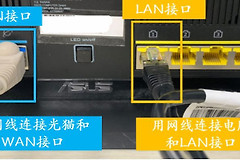
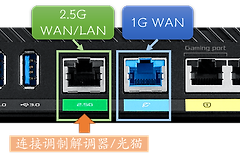
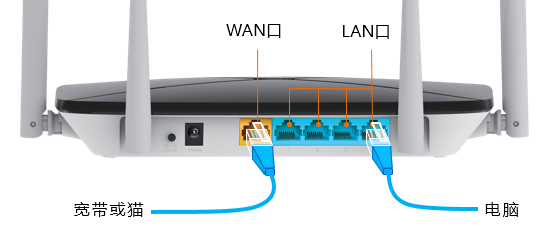
把光猫网口1的网线接到华硕路由器的WAN口,路由器的LAN口连接到电脑主机上。
访问管理后台
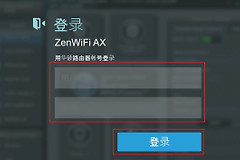
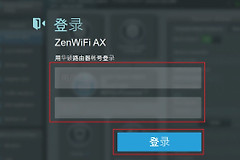
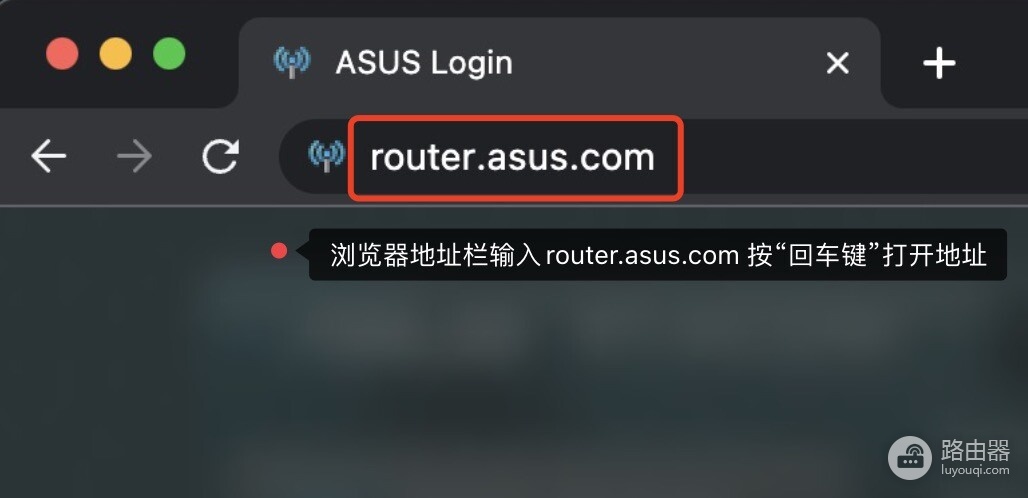
打开浏览器,在地址栏输入router.asus.com,按回车即可进入管理页面,也能直接输入192.168.1.1访问,若网络环境中已有路由器,华硕路由器可能自动分配其他IP,比如192.168.50.1。
设置登录密码
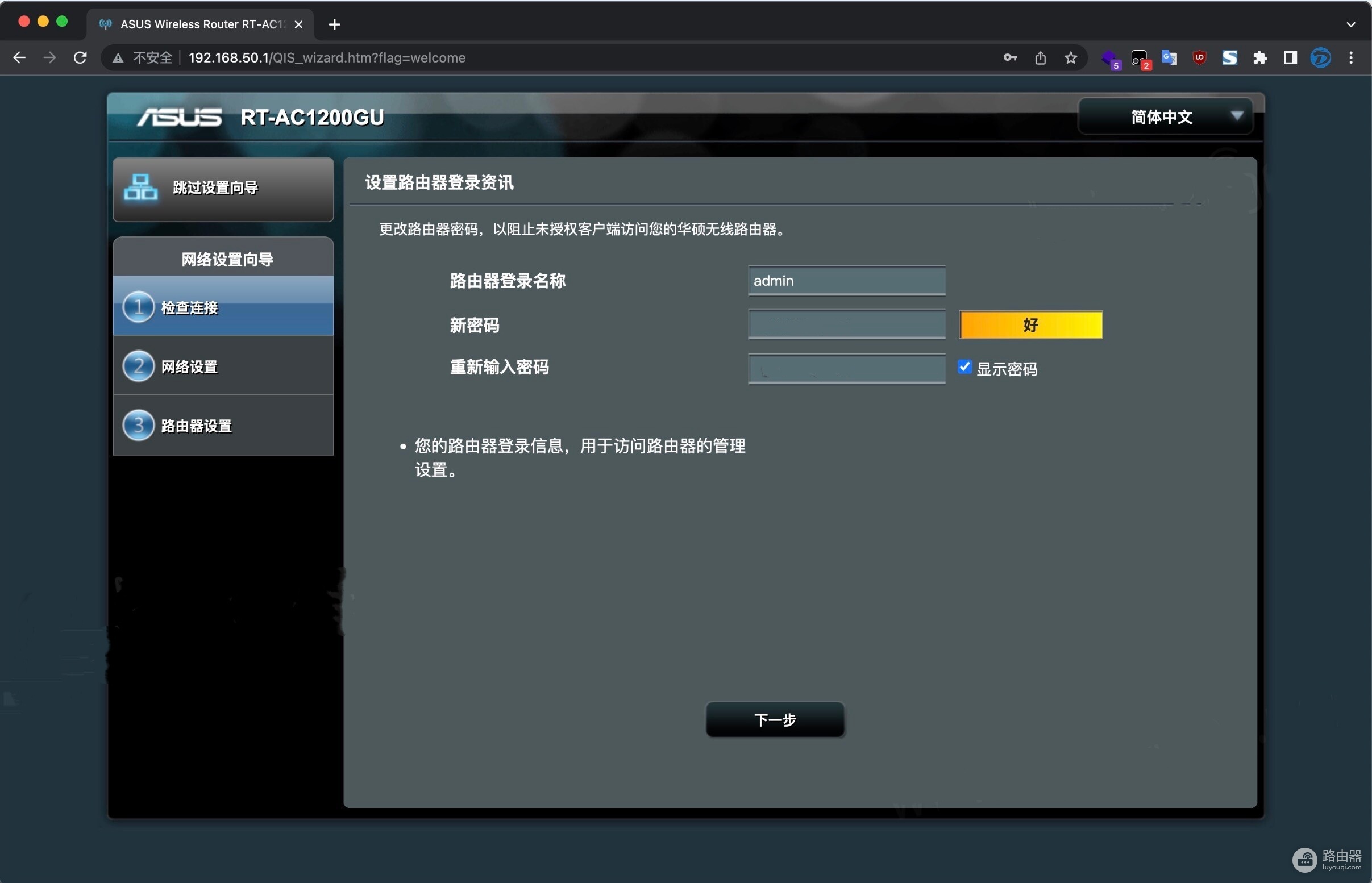
由于默认密码是admin,首次登录会要求你修改密码,保证账户安全。
网络自动检测
路由器会自动识别上网方式,如果是通过光猫拨号,系统会直接跳到下一步。
无线网络配置
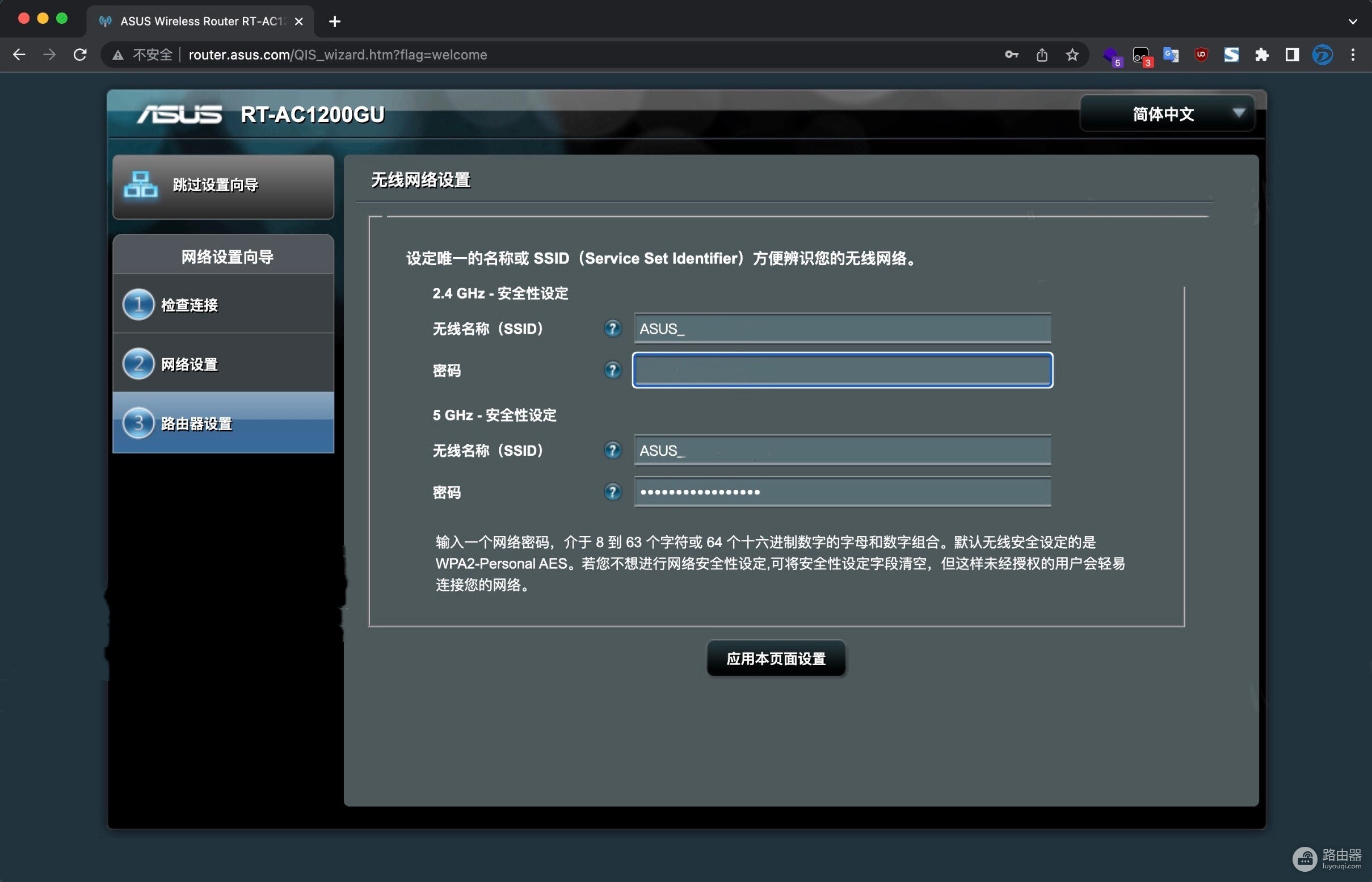
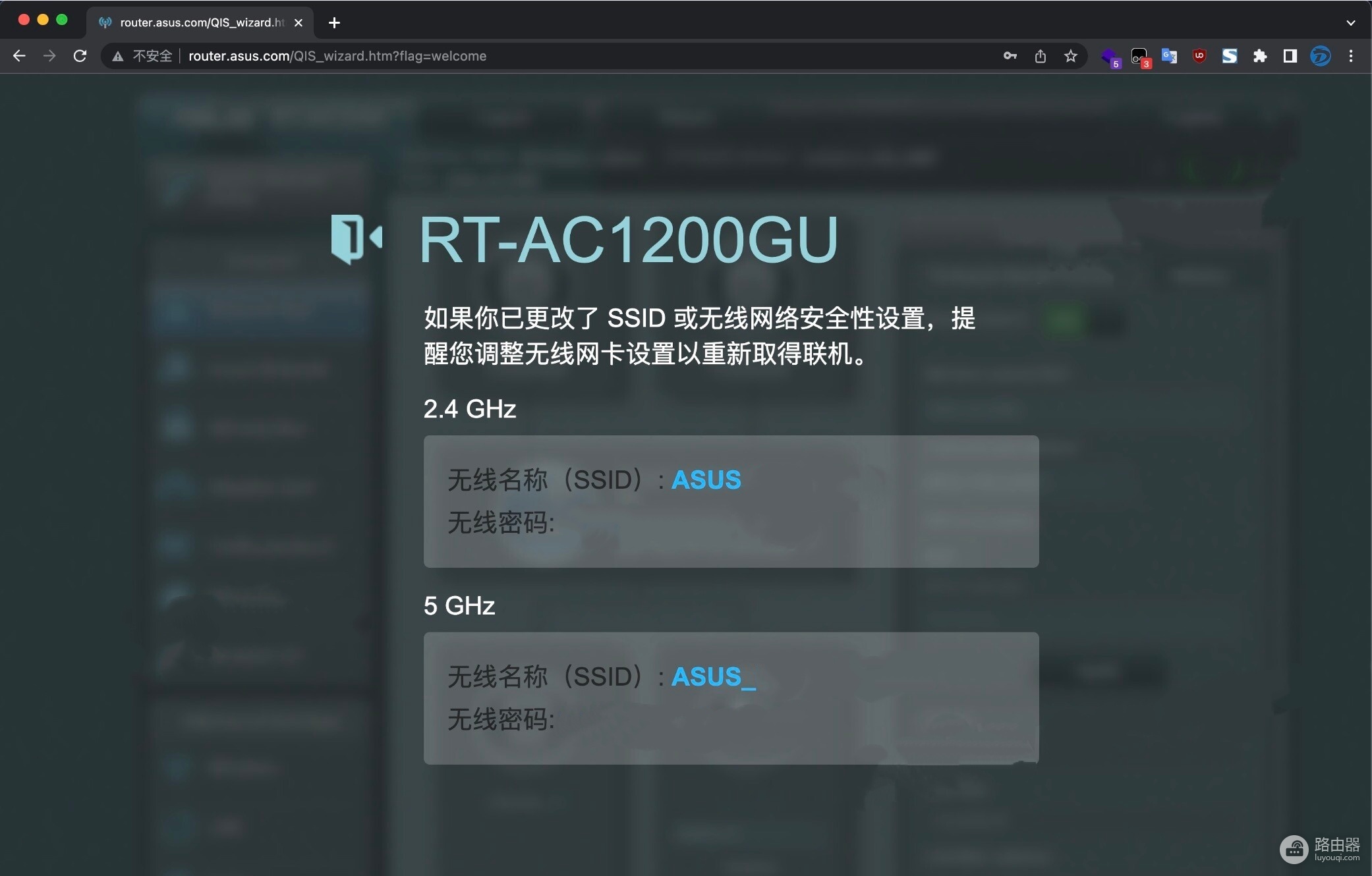
接下来设置2.4G和5G无线wifi,调整wifi名称和密码,设置好后点击“应用本页设置”。
确认配置并完成
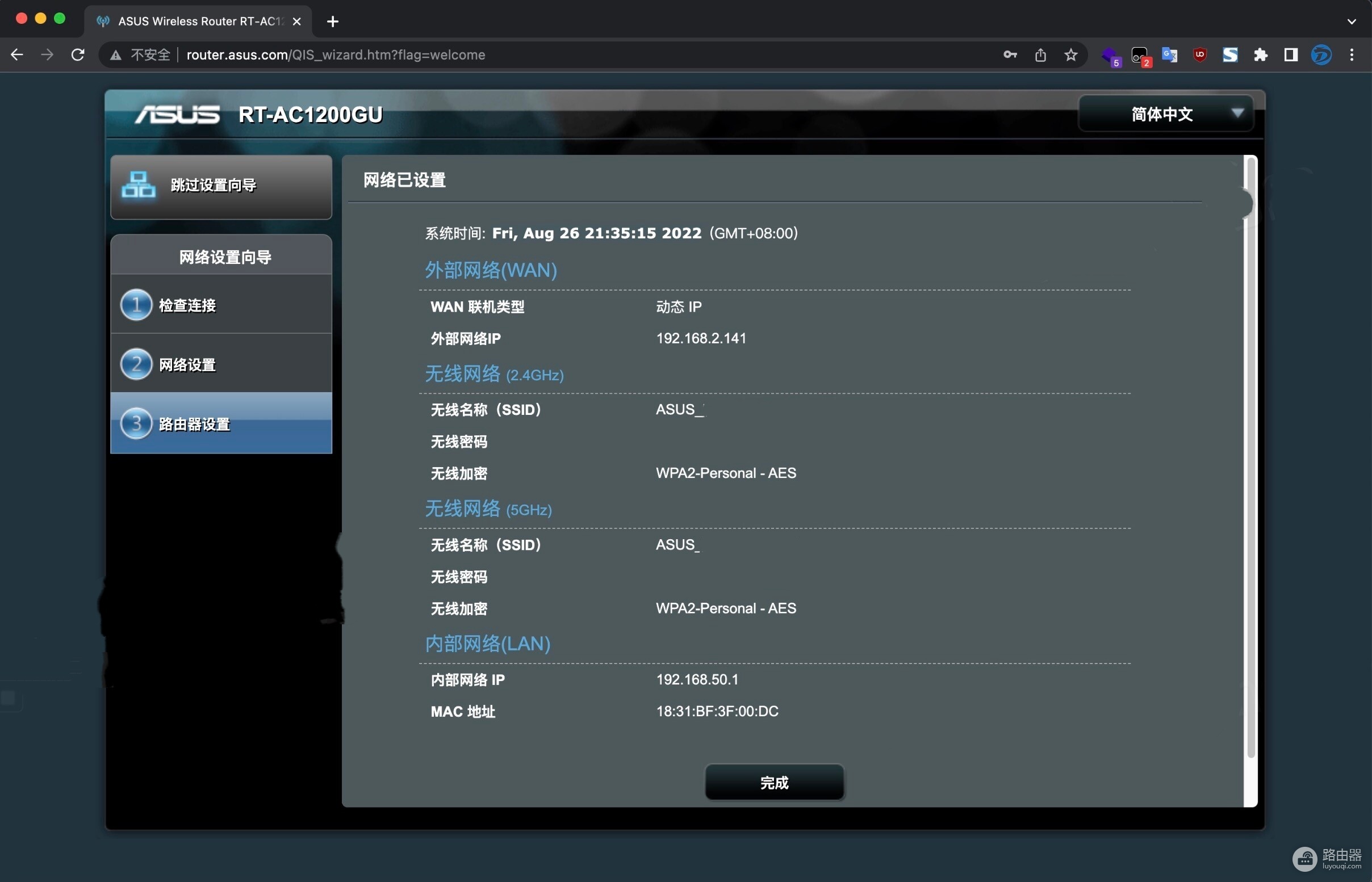
核对无线路由器的配置信息后,点击“完成”将设置写入路由器,路由器会自动重启,大约等待30秒后,就能用手机连接新设置的wifi信号上网了。
完成设置