华硕路由器设置界面怎么进入?ASUS路由器QIS向导和网络地图说明
更新时间:2026-07-13 00:00
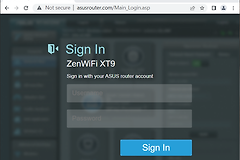
进入华硕路由器设置界面前,手机或电脑要先连接这台ASUS路由器的wifi或LAN口。打开浏览器,在顶部地址栏输入www.asusrouter.com。域名不能跳转时,再输入路由器当前LAN IP,例如部分型号常见的192.168.50.1。
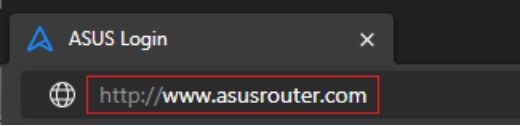
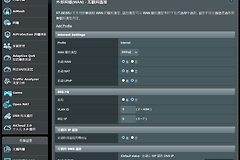
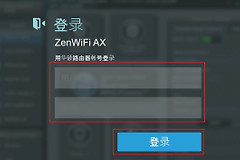
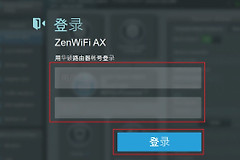
华硕Web GUI设置界面
首次进入QIS网络设置向导
1、创建新的网络
新路由器或恢复出厂后的设备会自动进入QIS。点击“创建新的网络”,不要在没有旧配置文件时选择上传设置。
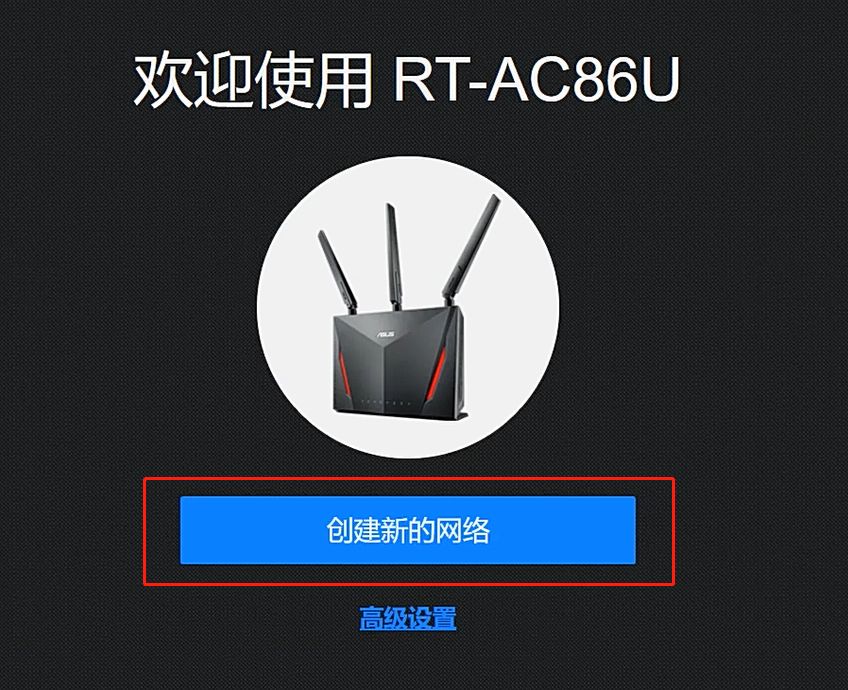
2、检测WAN连接
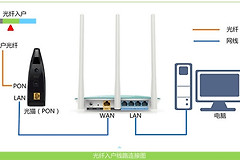
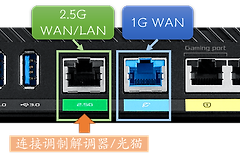
把光猫LAN口或入户网线接到华硕路由器WAN口,等待向导侦测上网方式。检测不到时点“手动设置”。
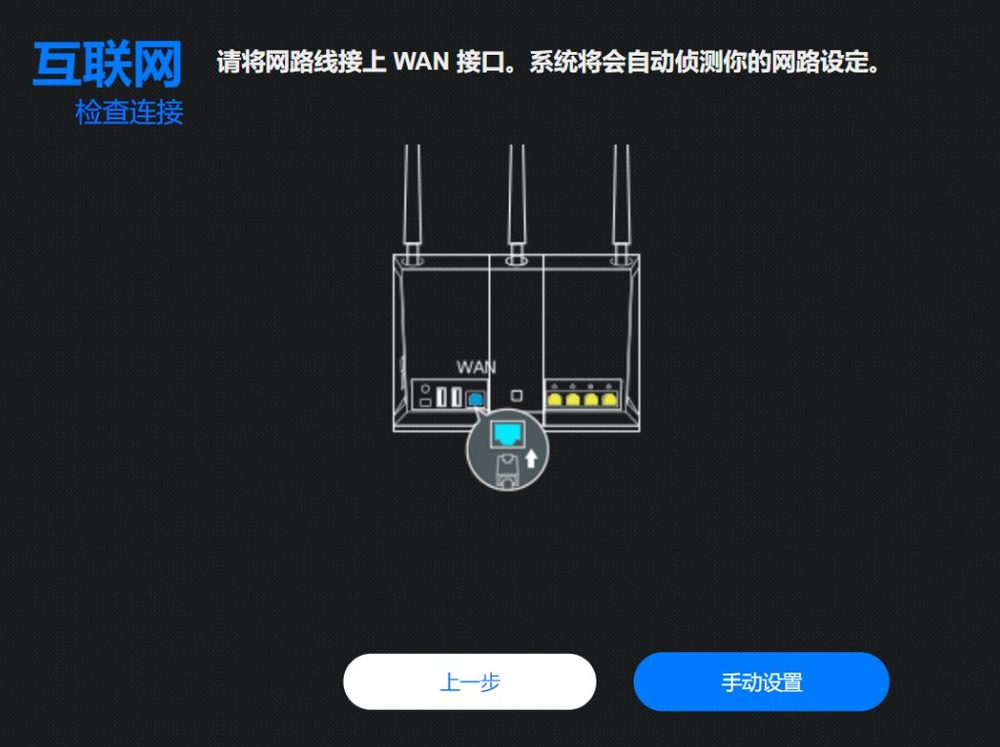
自动获得IP通常不需填写运营商参数。PPPoE要输入宽带账号和密码。固定IP则填写运营商提供的地址、掩码、网关和DNS。
3、设置无线名称和密码
填写wifi名称和无线密码。需要分别管理2.4GHz和5GHz时,勾选“个别设定2.4GHz和5GHz”,再分别填写。
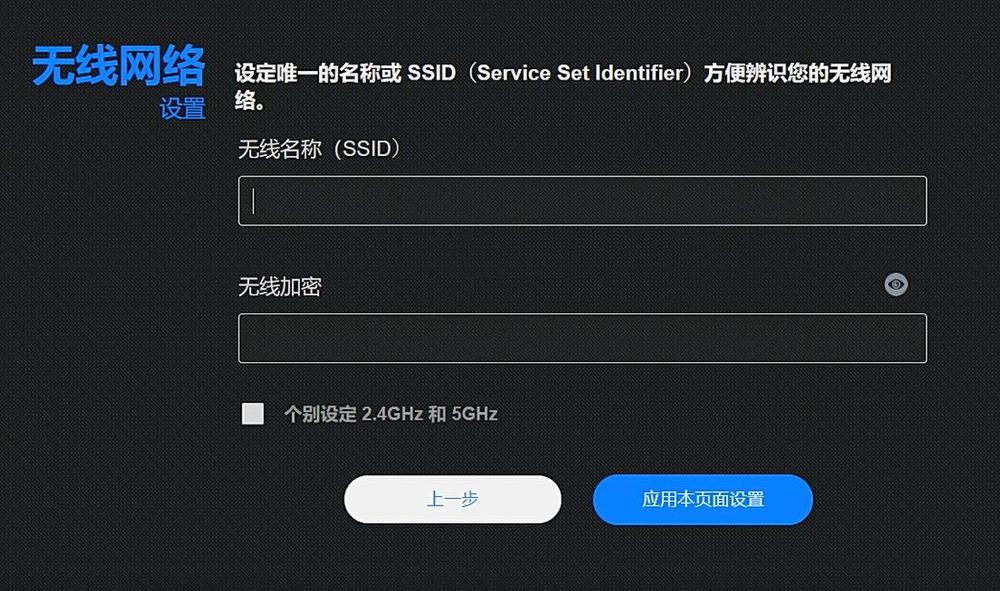
4、创建Web GUI管理账号
向导后面还会要求设置登录路由器的账号和密码。它只用于进入设置界面,与wifi密码不同。忘记后通常需要复位并重新设置。
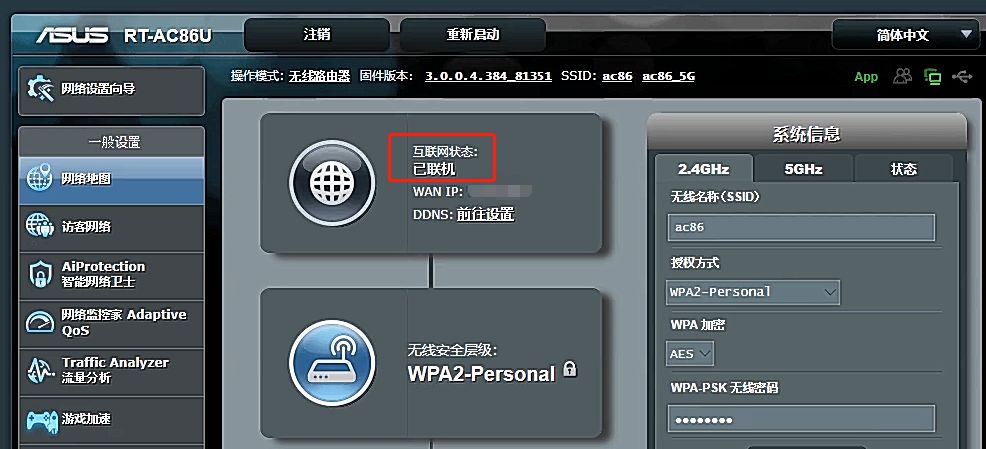
设置完成后的网络地图
完成QIS后会进入ASUSWRT网络地图。日常管理时主要看三处:
- “互联网状态”显示“已联机”,并能看到WAN IP,说明上网连接已经建立。
- 右侧2.4GHz和5GHz区域显示当前无线名称、授权方式和加密设置。
- 左侧“网络设置向导”可以重新进入QIS,“无线网络”用于修改wifi名称和密码。
asusrouter.com打不开时,确认设备没有连到其他wifi,并查看当前默认网关。能够打开登录页但密码错误时,使用自己创建的管理密码,不要反复尝试wifi密码或套用其他型号的默认值。