华硕路由器2.5G网口怎么用?设置2.5G WAN的步骤
把高速光猫接入华硕路由器的2.5G WAN/LAN口后,可在管理页或QIS向导中把它选为首WAN。这样该口就会作为高速宽带入口。已经在用的路由器可在管理页修改。首次开机或恢复出厂设置的设备则通过QIS选择2.5G WAN。路由器、光猫或上游设备与网线都要具备相应能力。
华硕路由器2.5G网口怎么接到光猫
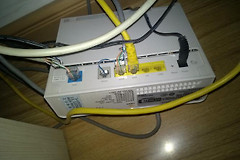
查看机身端口标识。以带2.5G WAN/LAN复用口的型号为例,光猫或上游设备应接到标有2.5G的接口。上游网线仍插在1G WAN口时,只改页面选项不会把高速连接切换过来。接线与首WAN选择一致,路由器才能从这个接口建立互联网连接。
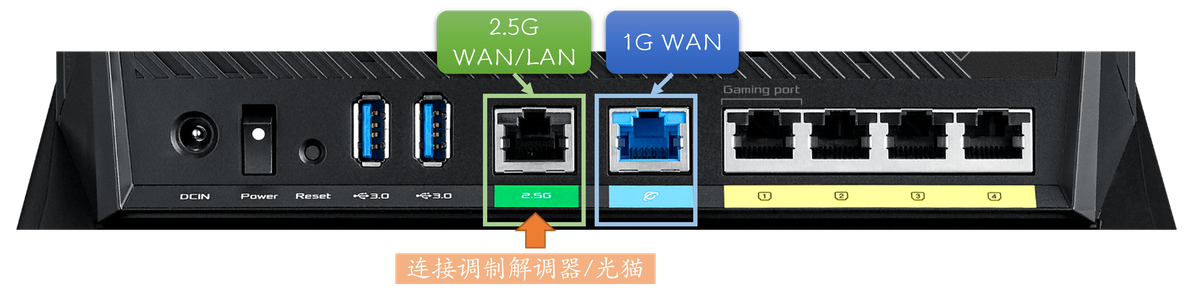
普通千兆宽带或千兆光猫也能接入这个端口,但协商速率会停在双方都支持的较低档位,并不表示设置失败。
已在使用的路由器:在双WAN页面切换
电脑连接路由器后登录管理页,进入【外部网络(WAN)】→【双线路】。在基本设置的【首WAN】中选【2.5G WAN】,再点【应用本页面设置】保存。这个入口适合已经完成基础上网配置、现在想把优先外网口切到2.5G的设备。
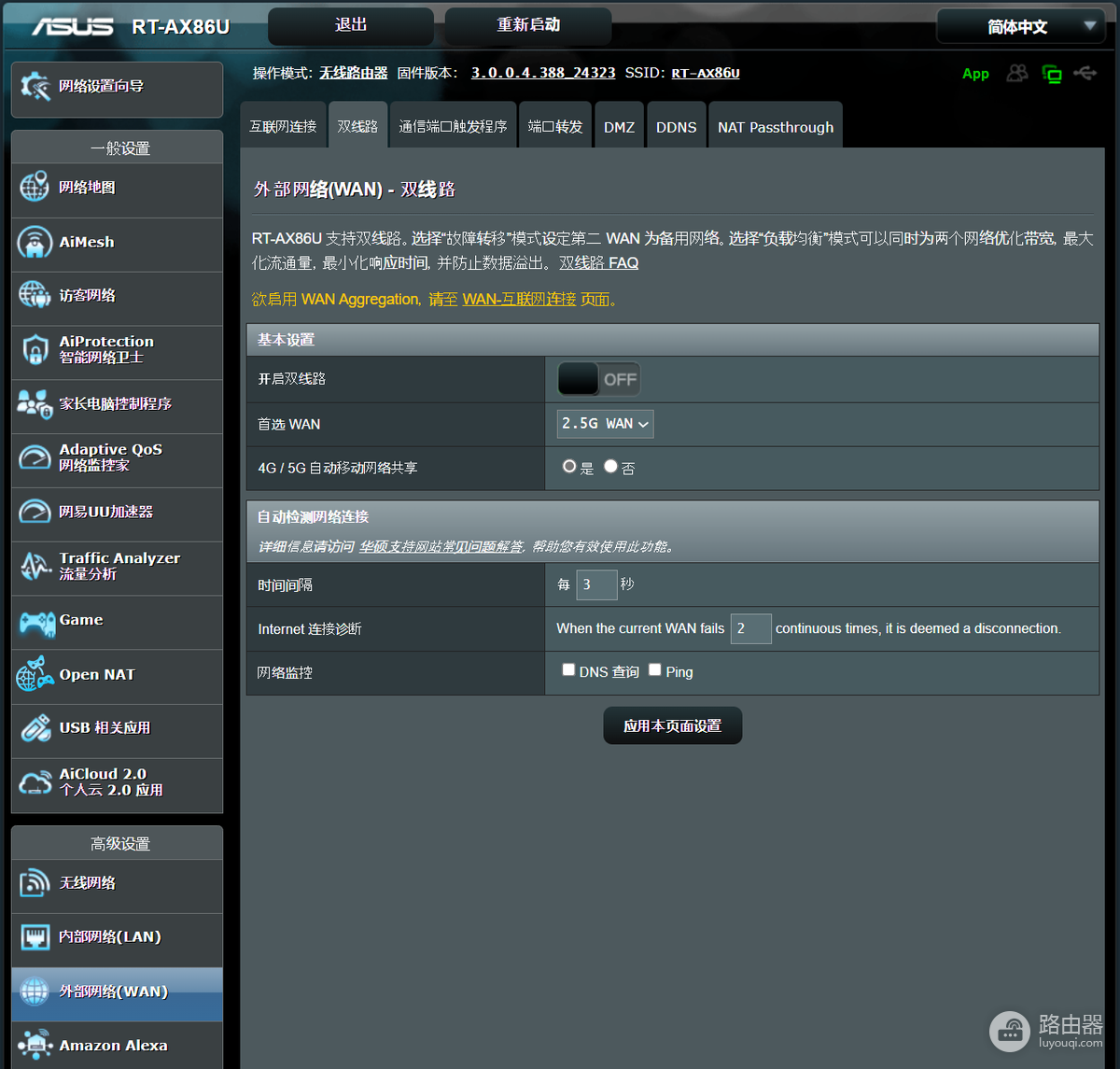
保存后重新查看互联网状态。没有获得网络连接,就核对光猫网线是否确实插在2.5G WAN/LAN口,并按运营商提供的上网方式检查接入参数。
首次配置:在QIS里选择2.5G WAN
首次开机或恢复出厂设置后,用电脑有线连接路由器,打开QIS网络设置向导。下面几步需要连续完成,不要在选择2.5G WAN前跳过路由器模式。
1、进入高级设置
在欢迎页点击【高级设置】,进入可选的联网配置。
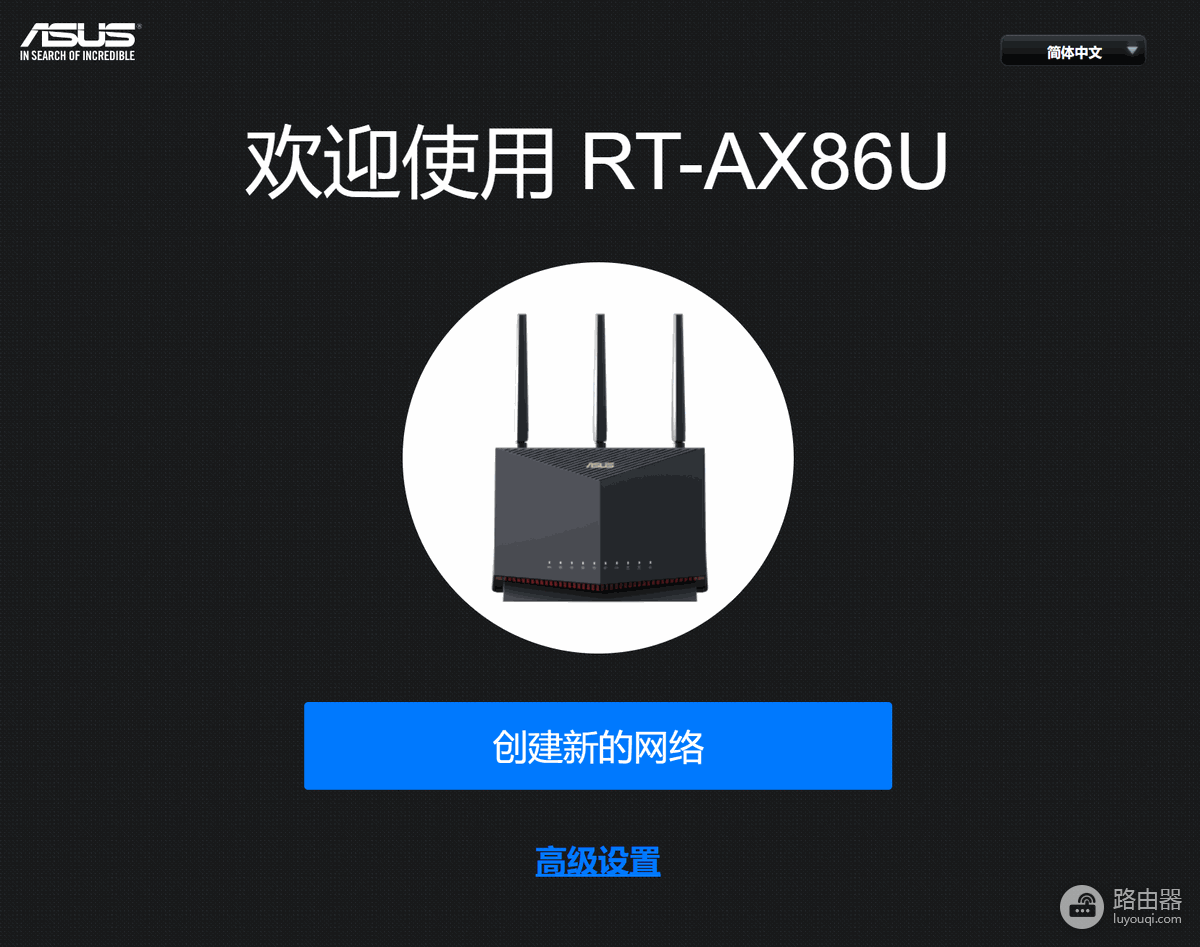
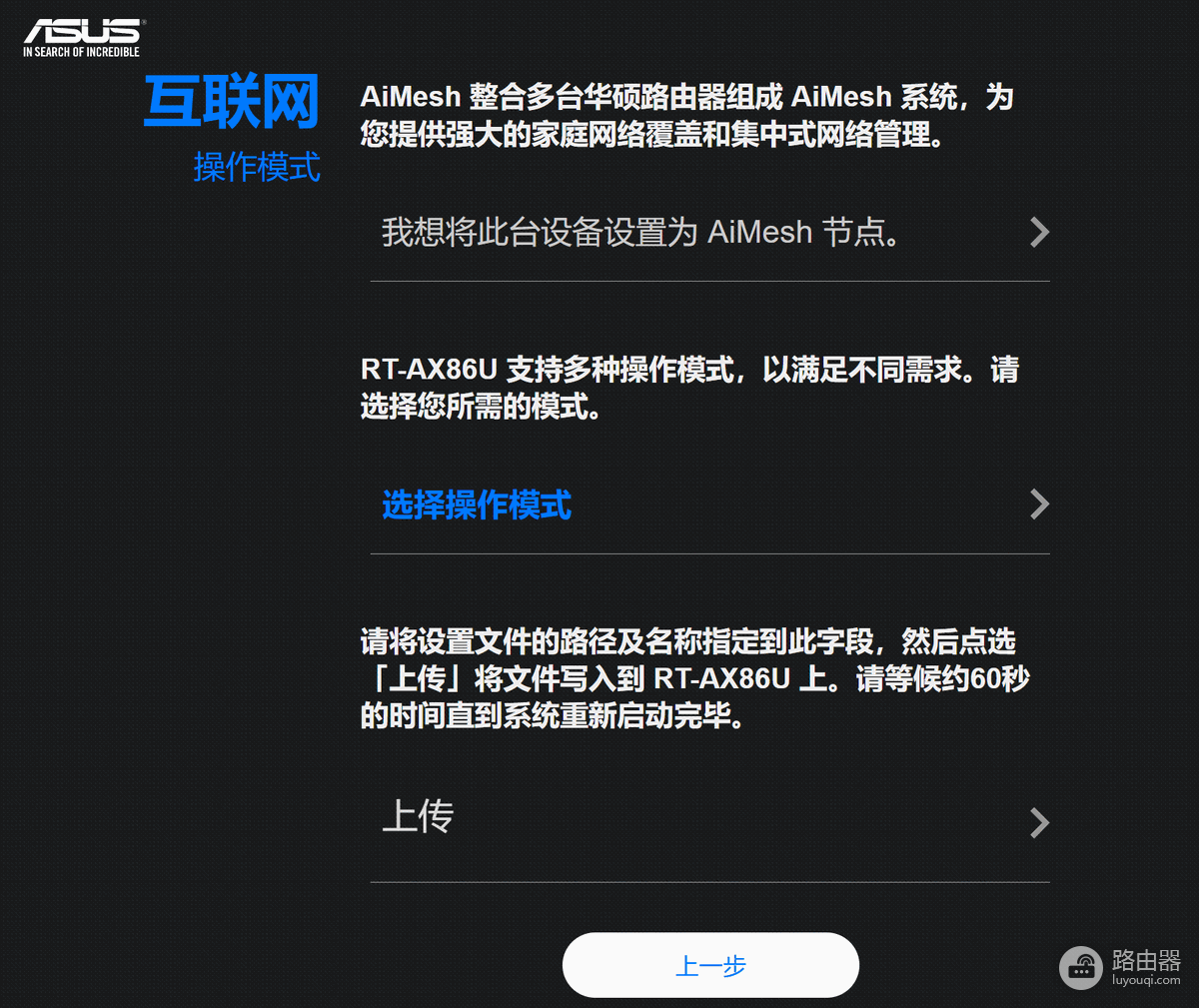
2、选择操作模式
进入【选择操作模式】,继续按向导选择路由器配置。
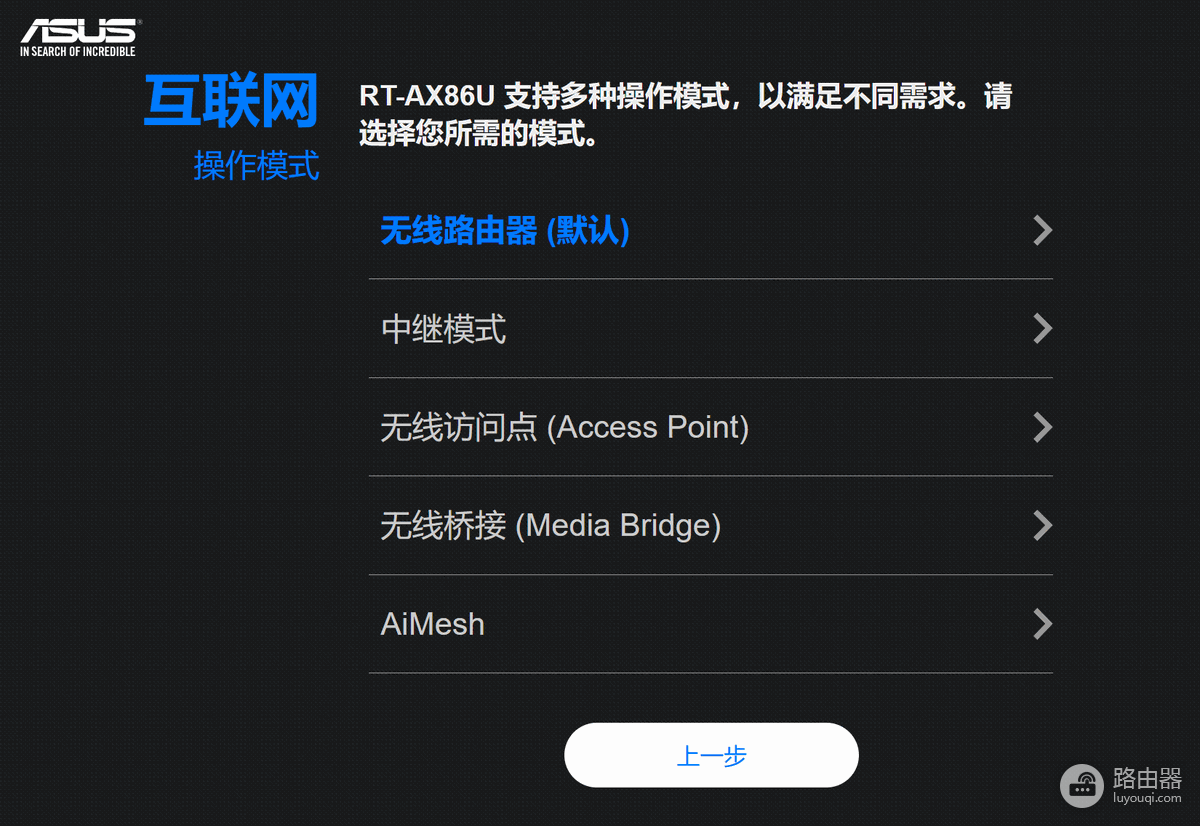
3、保留无线 路由器(默认)
在模式列表中选择【无线路由器(默认)】,让设备以路由器方式处理外网接入和局域网分发。
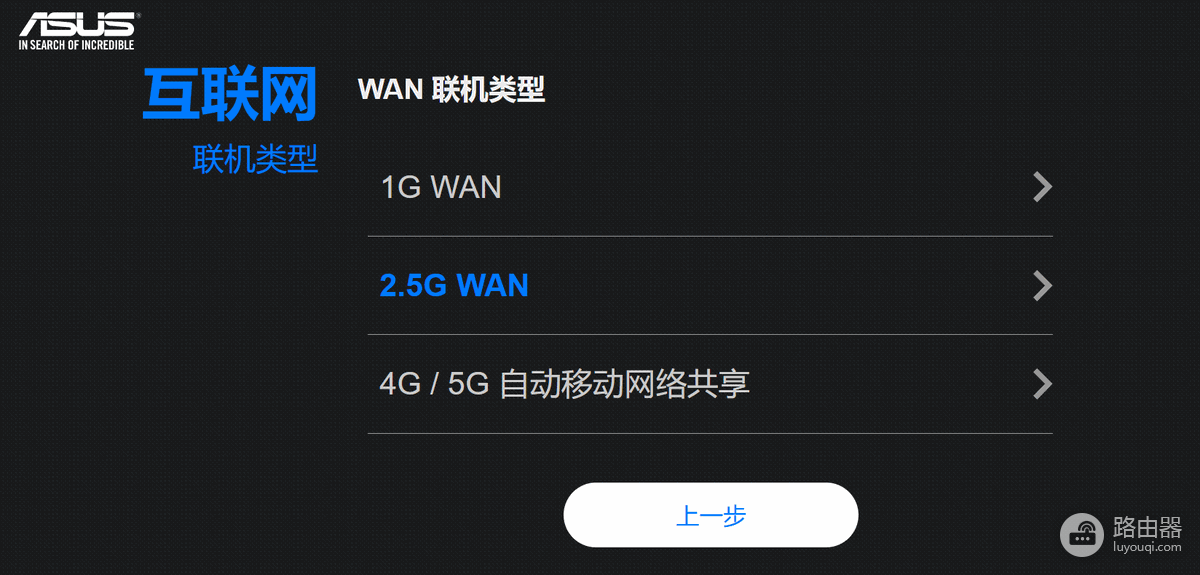
4、选中2.5G WAN并完成上网设置
在WAN联机类型页面选择【2.5G WAN】。按网络服务运营商提供的方式完成联网设置,填写无线名称和密码后,应用本页设置即可继续。
页面仍显示1G时这样判断
先分别确认路由器与光猫或上游设备的接口规格,两端都要支持2.5G或更高。再检查网线。建议使用CAT6以上规格的网线,以支持最高10G的链路能力。
- 更换一根已知正常的CAT6或更高规格网线后重新查看WAN状态。
- 绕开中间的千兆交换机,直接把光猫或上游设备接到路由器的2.5G口复测。
- 接口协商到2.5G但下载速度没有变化时,向运营商确认宽带套餐和光猫端口是否提供高于1G的能力。
看到2.5G说明链路已按高速规格协商成功。实际互联网速度仍受宽带套餐、上游设备和运营商接入方式影响。完成设置后,以管理页的WAN状态和实际联网结果作为判断依据。