华硕路由器怎么开启IPv6?华硕路由器IPv6连接类型怎么选
华硕路由器开IPv6,先在【外部网络(WAN)】→【互联网连接】读出【WAN联机类型】,再到【高级设置】→【IPv6】选择匹配的连接类型并应用。PPPoE、静态IP、动态IP使用的IPv6选项不同,不能把其他网络的参数直接填入。保存后,路由器页面显示IPv6信息,测试页也能识别当前网络的IPv6支持,才算设置完成。
找到WAN联机类型
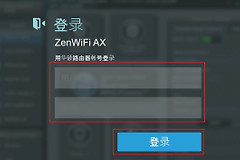
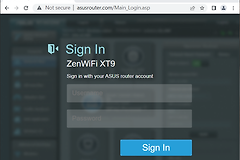
电脑或手机连上这台华硕路由器的wifi或LAN口,打开路由器IP地址或【asusrouter.com】,输入账号和密码登录。进入【外部网络(WAN)】→【互联网连接】,查看【WAN联机类型】。图中的页面以PPPoE为例,这一项决定IPv6页面要选哪个类型。
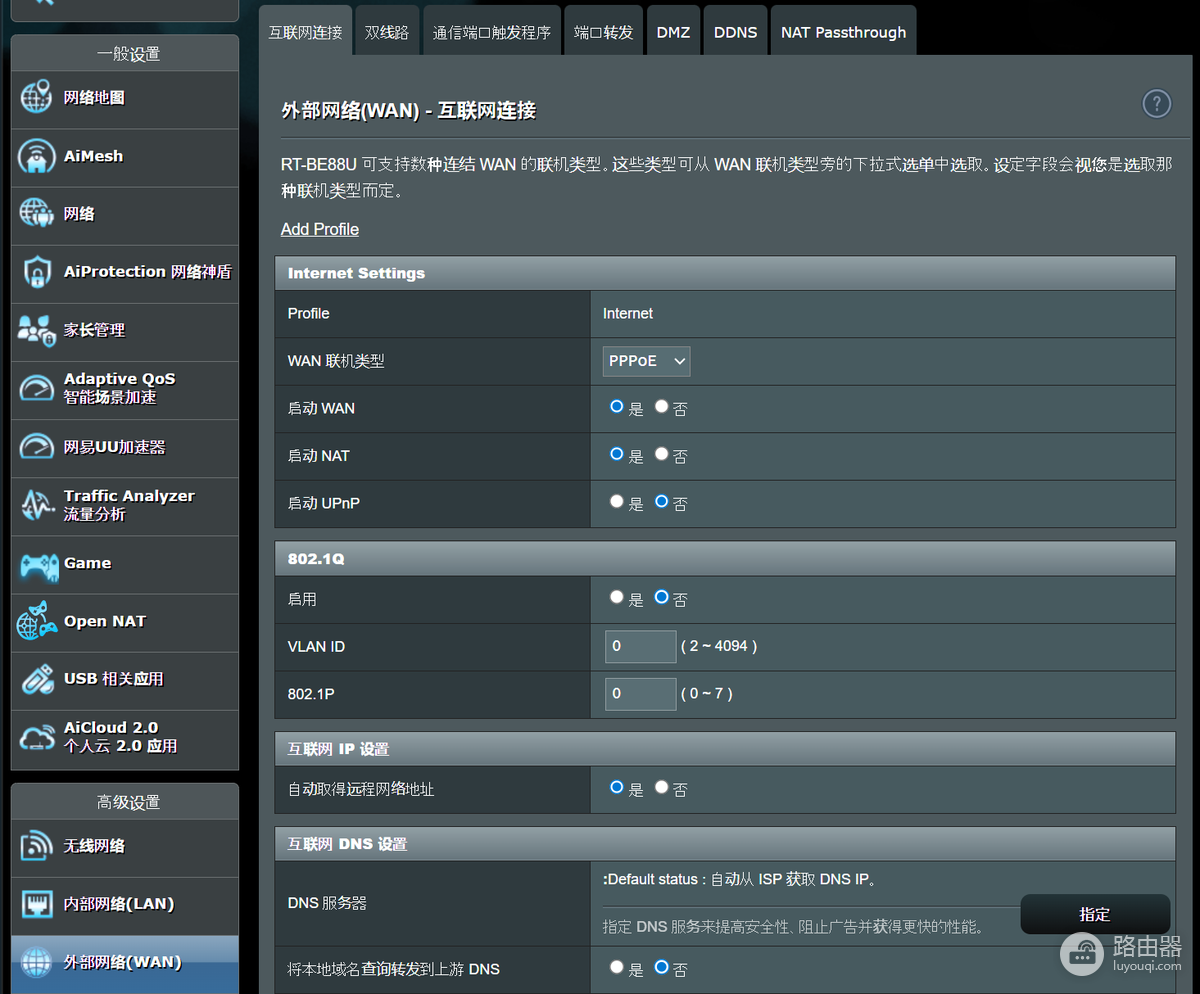
宽带资料与页面显示的WAN类型对不上,先处理WAN配置,再动IPv6。官方要求先设好WAN联机类型。不了解宽带类别就向运营商咨询,避免同时改动VLAN、DNS和拨号参数。
华硕路由器IPv6连接类型怎么选
打开【高级设置】→【IPv6】,在【联机类型】下拉菜单中选择项目。页面可见Native、静态IPv6、Passthrough等选项。华硕的示例关系为:PPPoE对应Native,静态IP对应静态IPv6,动态IP对应Passthrough。其他类型或隧道服务需要运营商提供具体的IPv6信息。
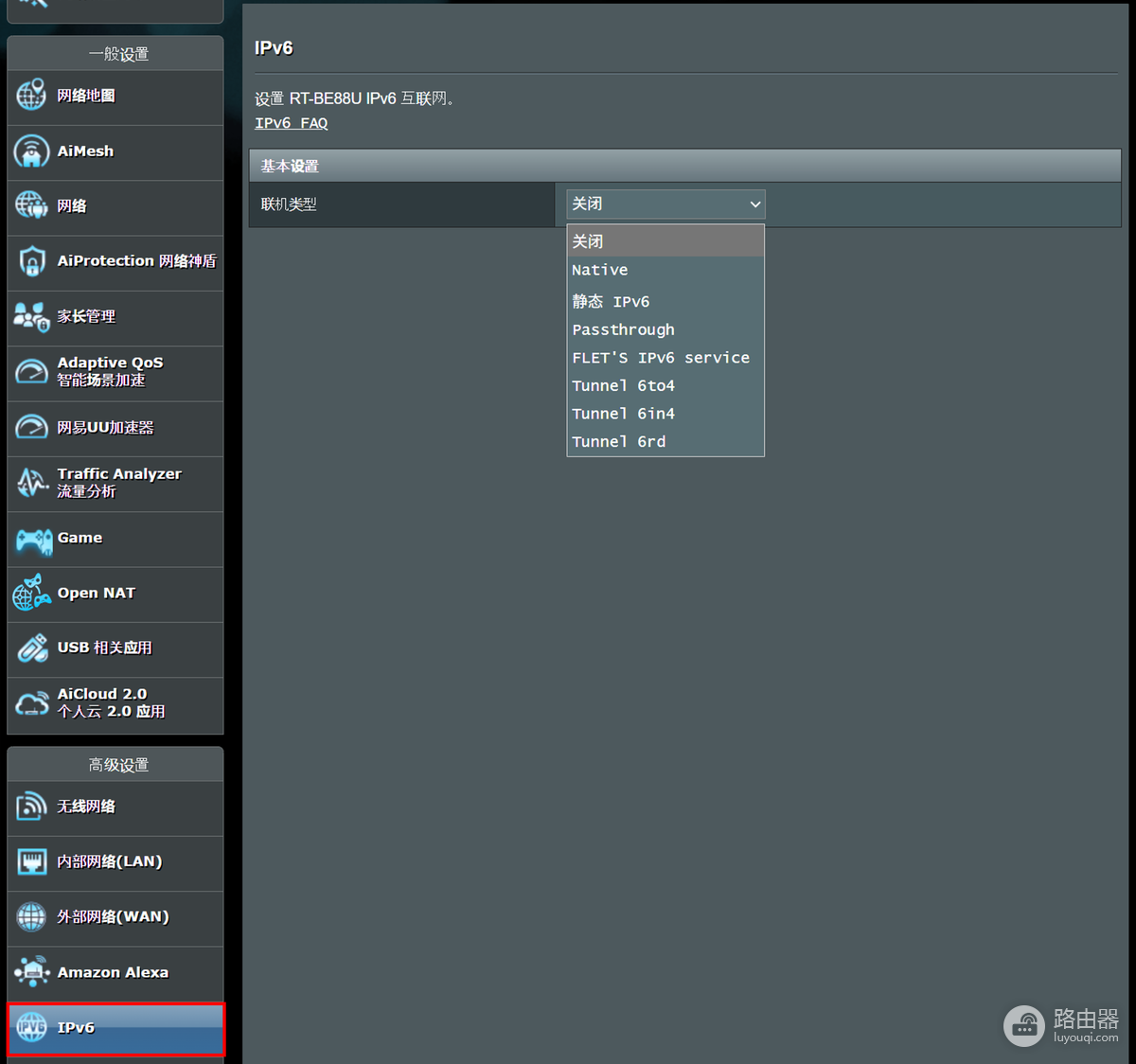
1、PPPoE选择Native
在IPv6页面选择【Native】,点击【应用本页面设置】。PPPoE账号不用在IPv6页面另行填写。保存后重新打开IPv6页面,内部网络设置出现IPv6地址、前缀等信息,说明Native已取得配置。
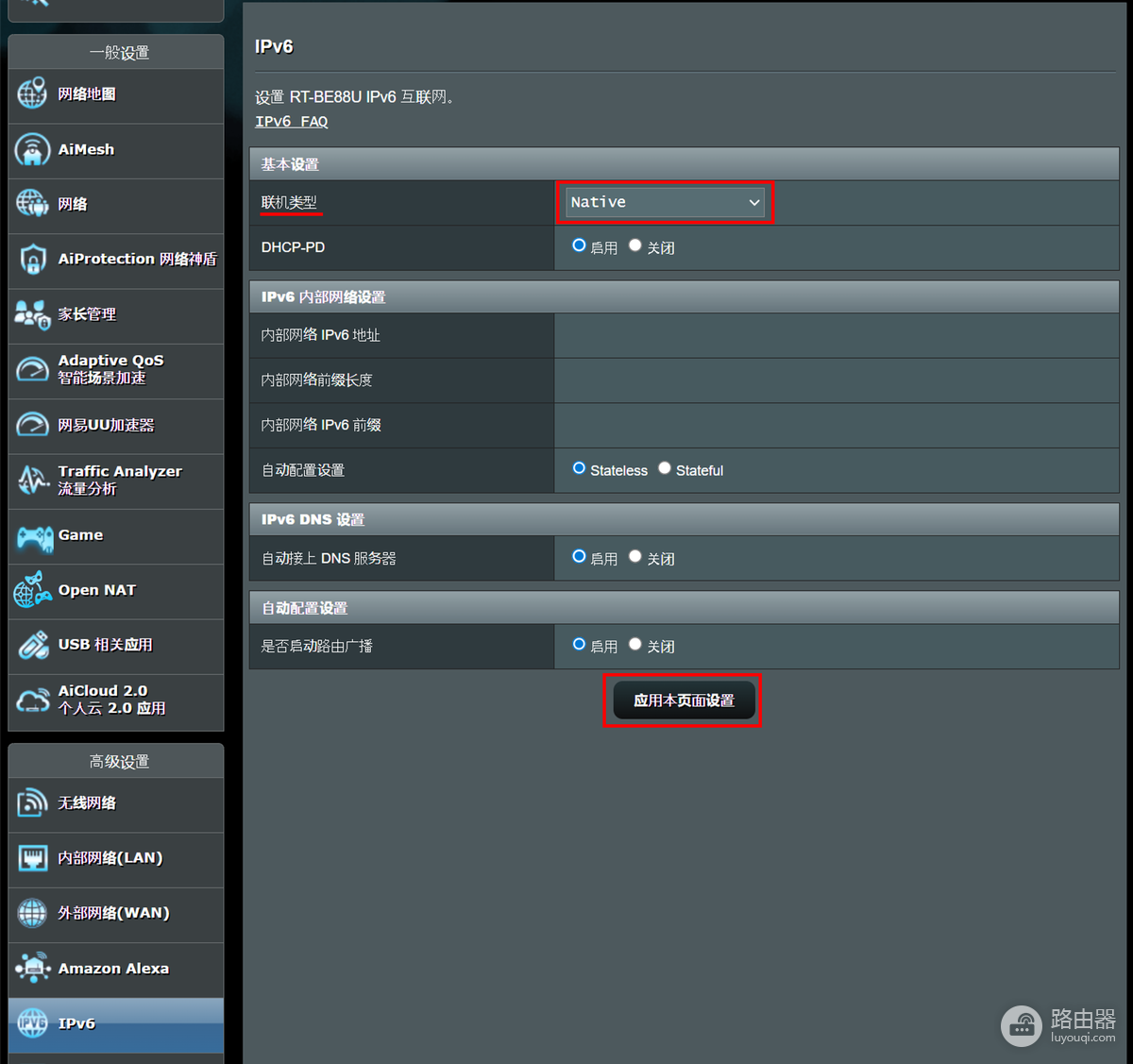
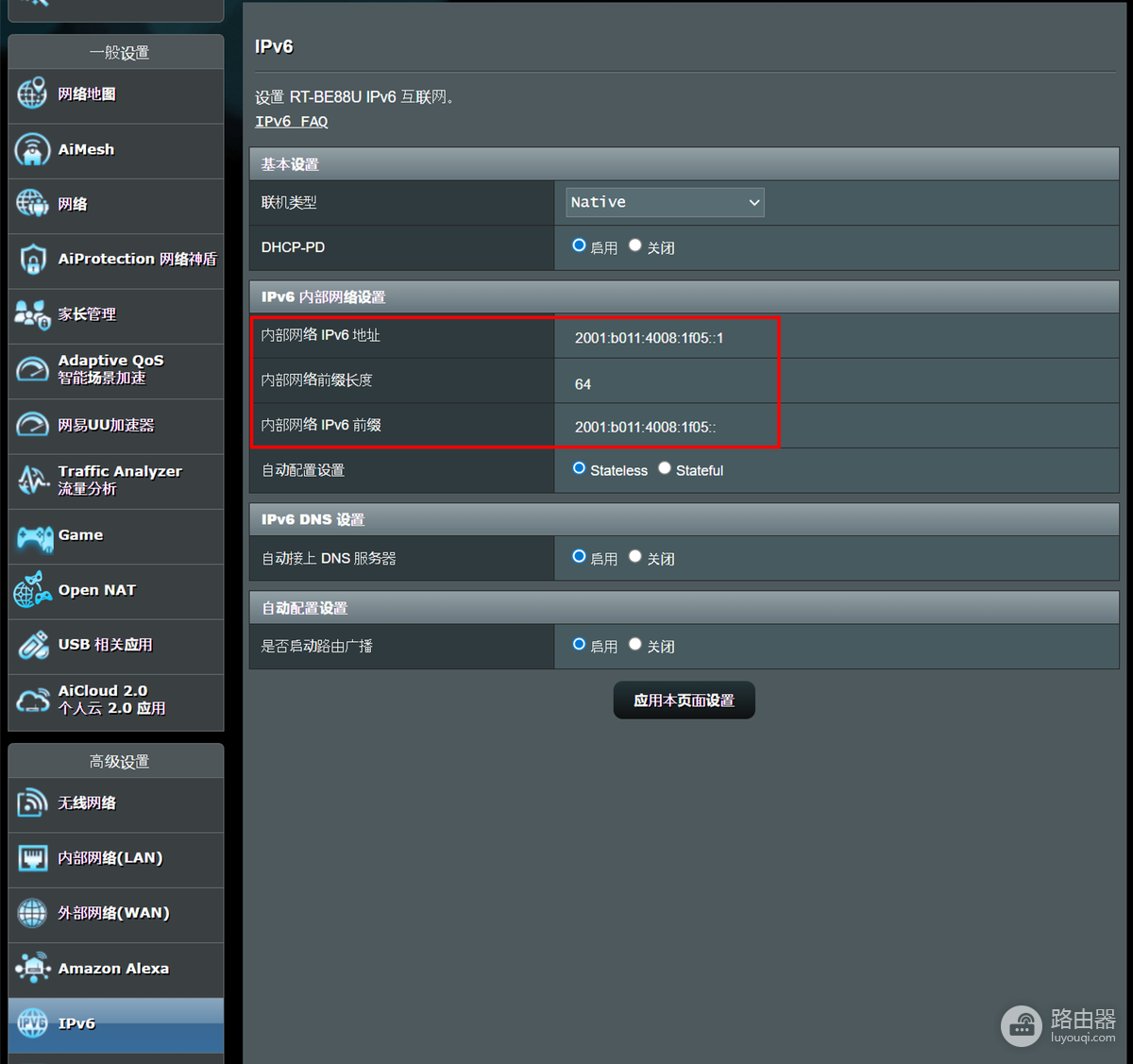
2、静态IP和动态IP的处理方式
静态IP宽带选择【静态IPv6】,WAN IPv6地址、默认网关和LAN网段由运营商提供。动态IP宽带选择【Passthrough】并点击应用。缺少这些资料时不要猜填地址、网关或DNS,以免原有上网异常。
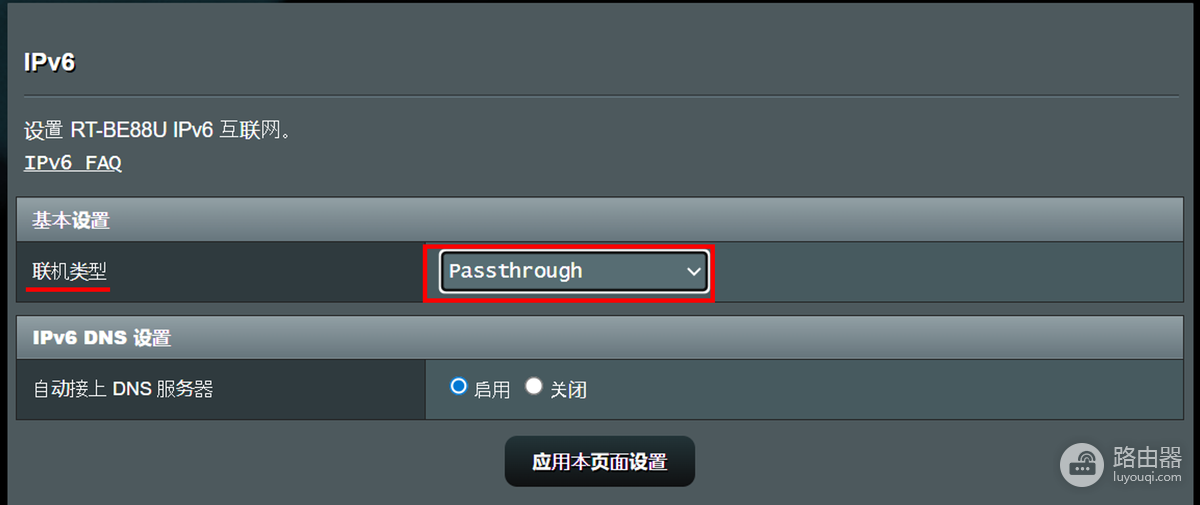
应用后测试IPv6
应用设置会让WAN短暂重新连接。网络恢复后打开IPv6设置页,页面应显示对应的IPv6信息。手机可重新连接wifi,电脑可断开后重连网络,让终端重新取得地址。
华硕支持页列出test-ipv6.com和ipv6-test.com用于验证。测试页会显示浏览器与当前网络是否支持IPv6。页面已有IPv6字段而测试失败,回到WAN和IPv6页面核对连接类型,并向运营商询问宽带是否已开通IPv6服务。
IPv6开启后无法上网怎么办
- IPv4正常、IPv6不通:比对WAN类型与IPv6连接类型,随后核对运营商给出的IPv6信息。
- 所有网络都断开:把IPv6改回开启前的选项。IPv4恢复后,再逐项调整设置。
- 路由器处于接入点模式:上级光猫或路由器负责地址分配,需要从上级设备了解IPv6服务和分配方式。
- 仍无法连通:用运营商线路直连电脑测试IPv6。直连也失败,问题在宽带服务,不在路由器页面。
恢复出厂会清空宽带、无线和其他已保存配置,仅在无法恢复管理设置时使用。日常调整IPv6时保留原有WAN设置,出现异常便可快速还原。