华硕路由器管理页面设置
初次设置华硕路由器,第一步就是成功进入华硕路由器管理页面。华硕路由器的管理页面可以通过 http://router.asus.com 或 192.168.1.1 访问。本文华硕路由器管理页面设置教程,完整讲解访问后台、上网参数配置、无线网络设置等初始化操作,帮助大家快速搭建可用的家庭wifi网络。

华硕路由器正确的线路连接
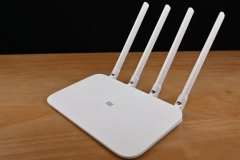
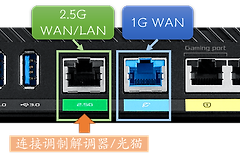
在设置华硕路由器之前,需要先将华硕路由器连接好。将华硕路由器Wan口连接到光猫的网口,用网线将电脑连接到路由器的Lan口。让后接通华硕路由器的电源,查看路由器指示灯是否正常亮起,确认路由器处于正常工作运行状态。
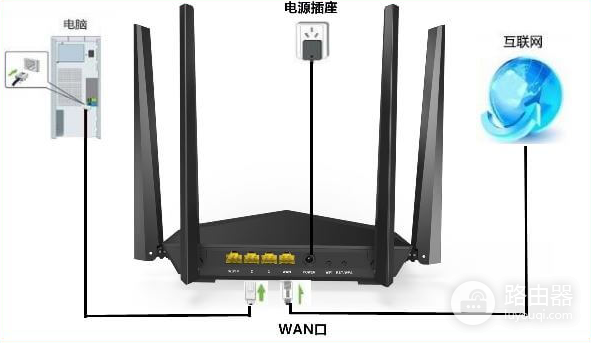
如果是手机管理,需要等路由器正常运行后,连接到华硕路由器的wifi默认信号(信号名称和密码通常在路由器底部标签上)。
登录华硕路由器管理页面
1、打开浏览器并输入登录地址
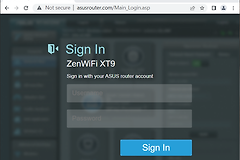
打开电脑或手机上的浏览器,在地址栏中输入 http://router.asus.com,回车或者点击“前往”。
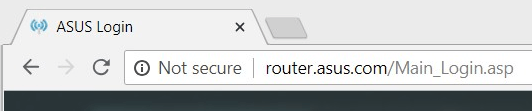
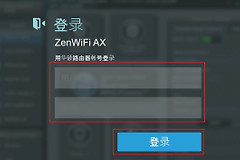
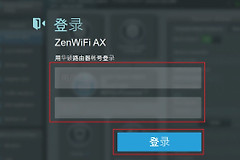
2、进入登录界面
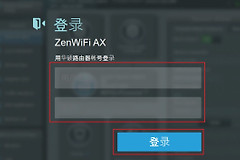
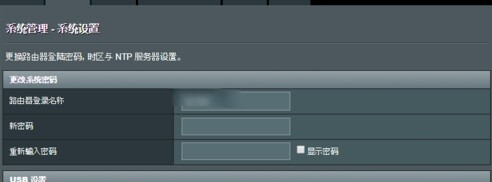
如果是初次设置,系统会提示你创建一个新的用户名和密码。输入用户名(可以设置为 admin)并设置两次登录密码,点击“下一步”继续。
设置华硕路由器
1、配置无线网络
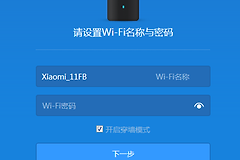
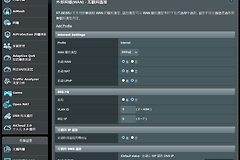
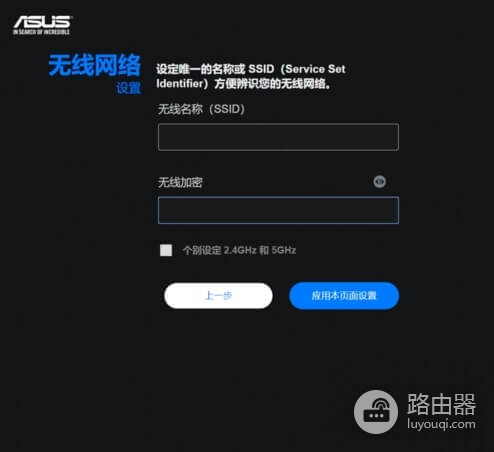
在设置界面中,找到「无线网络」选项。设置wifi名称(SSID)和密码,完成后点击“应用”或“保存”。
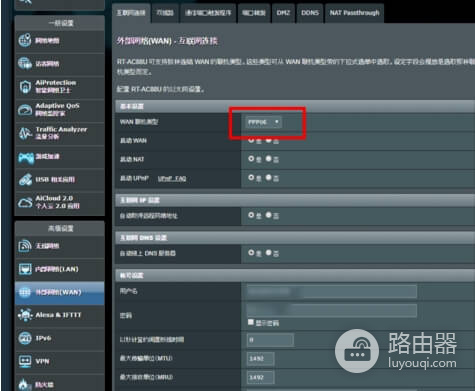
2、选择上网方式
根据你的网络类型,选择合适的上网方式(如自动获取IP、PPPoE拨号等)。如果是PPPoE拨号,需要输入宽带账号和密码。
3、完成设置
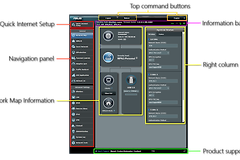
设置完成后,系统会提示你重新连接到新的wifi名称(SSID),并输入刚刚设置的密码。登录管理页面后,可以在「网络地图」中查看路由器的状态,显示“已联机”表示设置成功。
华硕路由器忘记密码怎么办?
1、找到Reset按钮
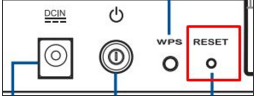
华硕路由器的Reset按钮可能是一个物理按钮或一个小孔,通常位于路由器背面。
2、恢复出厂设置
在路由器通电的情况下,按住Reset按钮或使用针状物按住Reset小孔,持续8秒后松开。等待约1分钟,路由器会自动重启并恢复出厂设置。