路由器.asus.com登录怎么设置?华硕路由器管理页打不开怎么办
更新时间:2026-07-28 18:24
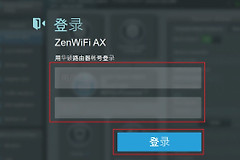
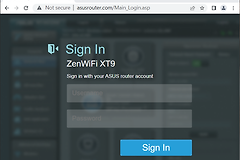
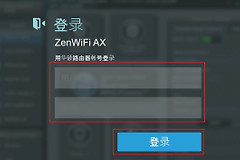
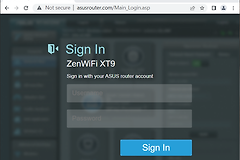
路由器.asus.com这类管理地址只能在终端已经连接目标华硕路由器的网络后访问。手机连目标wifi,或让电脑接入该路由器的LAN口,然后在浏览器地址栏输入设备支持的本地入口。登录页出现后应填写路由器管理账号和密码,宽带账号和wifi密码不能代替它。
路由器.asus.com登录怎么设置:连接和入口
新装设备把来自光猫或上级网络的网线接到路由器WAN口。排查登录问题的电脑接LAN口。终端拿到这台路由器分配的网络地址,浏览器才会访问它的管理页面。
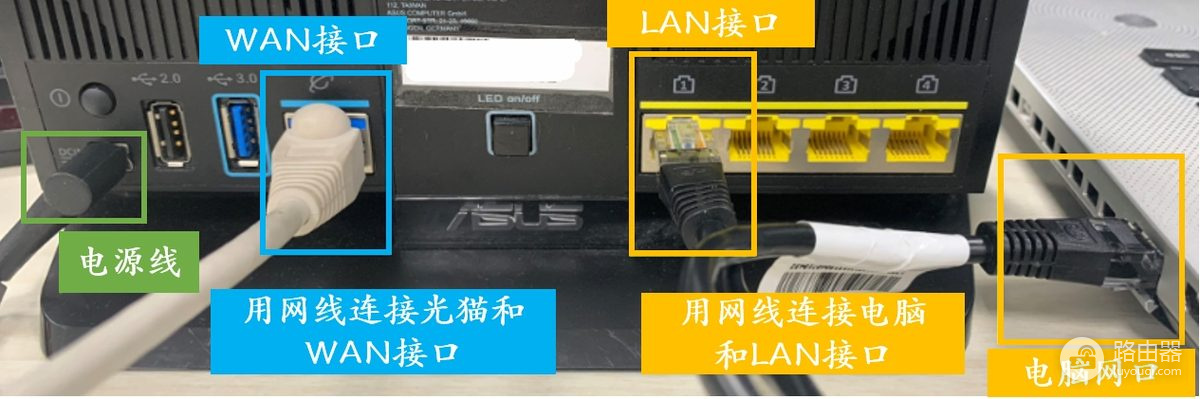
图中蓝色框的WAN口接上级网络。黄色框的LAN口接电脑或其他家中设备。手机还连着光猫、邻居网络或蜂窝数据,即使可以上网,也无法进入目标华硕路由器的本地页面。
登录页出现后怎样完成基础设置
设置向导先确认上网方式。运营商提供拨号账号和密码,就在宽带连接页面填写。光猫已经承担路由功能,按实际组网选择自动获取地址或AP模式。页面显示已连接后,设置无线名称、无线密码和管理账号密码。
| 凭据 | 用途 |
|---|---|
| 管理账号密码 | 进入路由器Web GUI |
| 无线密码 | 让手机、电视等接入wifi |
| 运营商账号 | 建立宽带拨号连接 |
无线名称或密码改变后,手机、电视和智能设备需用新信息重新连接。
华硕路由器管理页打不开怎么办
核对当前wifi或网线是否属于目标路由器。电脑仍无法进入,检查网卡是否自动获得IP地址和DNS,并关闭浏览器代理。已连路由器却不知道管理地址,可使用Device Discovery查找设备IP,再从该地址进入登录页。
- 网页无法访问:检查WAN与LAN接线、自动获取地址和浏览器代理。
- 能上网但不能登录:确认输入的是管理账号密码,不是宽带账号或wifi密码。
- 能登录但找不到路由或拨号选项:查看当前工作模式,AP模式下部分路由功能会关闭。
忘记管理密码如何恢复设置
已经改过且无法找回的管理密码,需要按设备说明恢复出厂后重新设置。恢复会清空上网设置、无线名称和其他配置。操作前向运营商确认宽带连接所需信息并记录现有业务。重置后等待指示灯恢复,再通过有线或无线连接进入设置向导,重新完成上网、wifi和管理密码设置。
重置后仍无法进入管理页面,确认设备已完成重启,并按型号说明继续排障。
相关推荐