Epic Games Launcher一直提示错误回复怎么办?
Epic Games Launcher一直提示“错误回复。请刷新页面”时,先关闭启动器并重新打开,在浏览器尝试登录同一账号,再切换网络或清理启动器缓存。验证码之后出现错误,可以换一个浏览器完成验证。关联主机账户时出现提示,还要核对账户和密码。
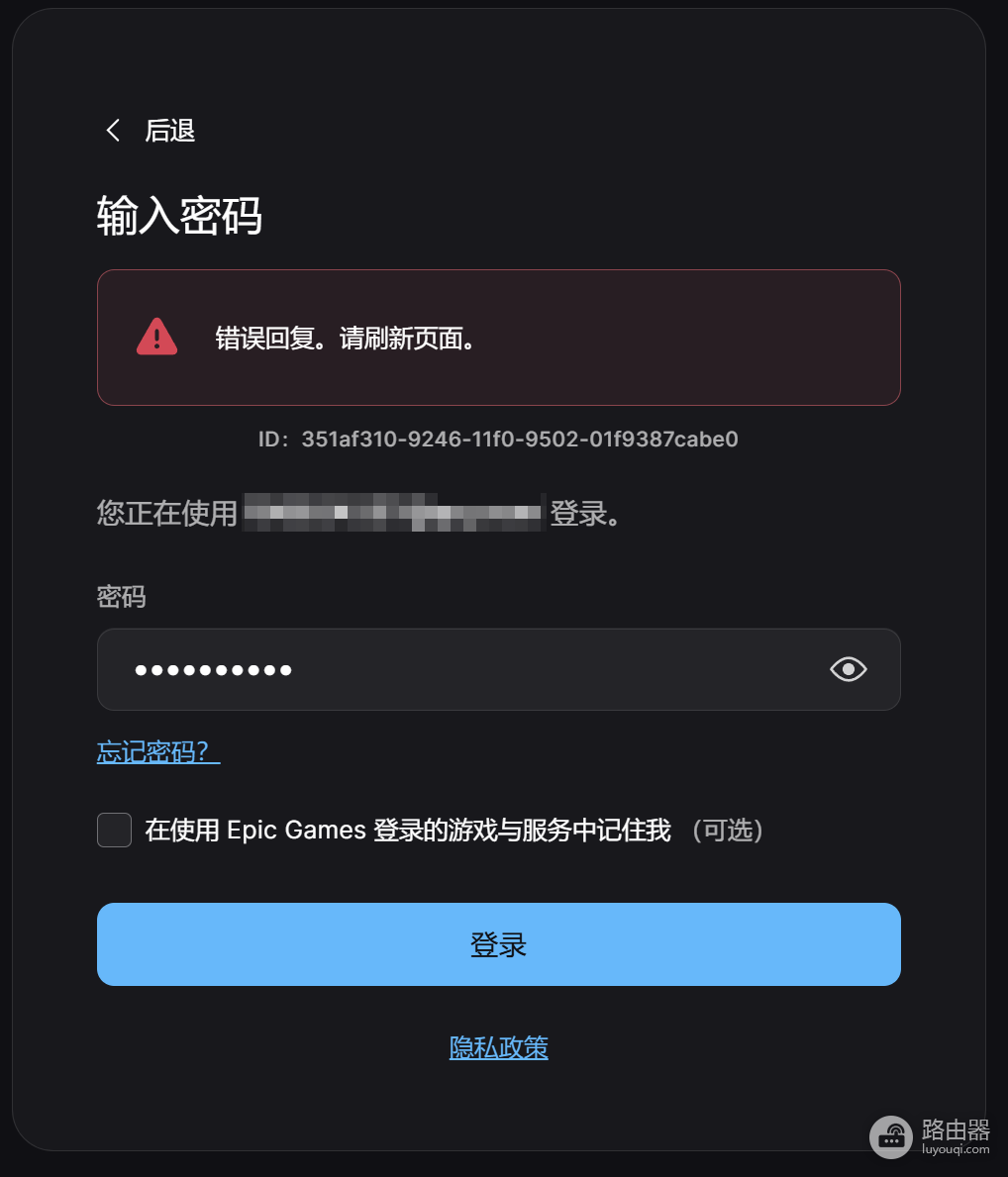
这类提示只说明本次请求没有正常完成,不能单凭它判断账号被封或游戏文件损坏。记下提示出现的时间、登录方式和错误页面上的编号,每完成一项排查就试着登录,观察提示是否消失。
Epic Games Launcher错误回复的排查方法
退出启动器并了解服务状态。点击任务栏右侧的隐藏图标,右键Epic Games图标并选择【退出】。程序仍在运行的话,可在任务管理器结束启动器进程,然后重新打开。用浏览器打开Epic Games服务状态页面:登录或商店服务正在出现故障的话,等服务恢复后重试。
用浏览器和另一条网络对照。在浏览器打开Epic Games登录页面,使用同一账号登录。网页能登录而启动器不能登录,可以清理客户端缓存。两边都失败,可以试用手机热点或另一条网络。更换网络后恢复的话,排查原网络的代理、路由器和DNS设置。公司或校园网络的策略应由管理员确认。
重新完成验证码。输入账号密码后如果弹出验证,等验证页面完整加载后按提示操作。验证完成后又回到错误页面,可以使用浏览器无痕窗口或更换浏览器重试。网页端能够正常登录,但某个浏览器总在验证后报错时,清理该站点的Cookie和缓存,留意是否有扩展阻止页面运行。清理站点数据可能让你退出登录。
清理启动器网页缓存。完全退出启动器后,按Win+R,输入 %localappdata%\EpicGamesLauncher\Saved 并回车。找到 webcache、webcache_4147 或 webcache_4430 文件夹,先改名备份,然后重启启动器,让它重新生成缓存。文件夹名称和数量可能不同,不要删除游戏安装目录。文件提示正在使用的话,打开托盘和任务管理器,结束仍在运行的启动器进程。
调整时间与连接设置。在Win11或Win10的日期和时间设置中开启自动设置并同步时钟。临时断开正在使用的VPN或代理后再试。如果已配置网络优化工具,也可以切换连接方式作对照。尝试通过DNS解析网站。调整过DNS的用户可先记录原设置,恢复自动获取或换用可信的公共DNS,在命令提示符运行 ipconfig /flushdns 后重新测试。
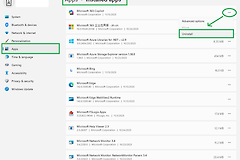
更新启动器。打开启动器设置,看到更新提示后按提示重启。启动器仍无法打开,可以从Epic官方渠道获取安装程序进行修复或重新安装。动手前记下游戏安装位置并备份存档,避免误删游戏文件。
按报错位置判断下一步
- 登录时提示凭证无效:核对邮箱拼写、键盘大小写和所用登录方式。忘记密码可通过【忘记密码】按邮件提示重设。
- 关联主机账户时出错:核对所关联的Epic账户和密码,留意其他设备上的登录状态。不要反复尝试不确定的密码。
- 已登录但商店或游戏库加载失败:排查服务状态和网络,然后退出并重新登录。游戏库为空时核对账号和筛选条件。
- 下载或更新时出现错误:留意剩余磁盘空间和安装目录权限,暂停后重试。只有某个游戏有问题时,可在游戏库的管理选项中验证文件。
网页、其他网络和清理缓存均不能解决问题时,向Epic支持提交工单,说明错误原文、出现时间、使用的设备和已经尝试过的步骤,并按支持页面指引提供日志。截图前遮住邮箱等个人信息,不要发送密码或验证码。重新登录后能看到账号和游戏库,或原来失败的操作能继续,才说明相应环节已恢复。