微信文件传输助手网页版入口 网页微信版传输文件地址链接
手机里收到一份文档,想放到电脑上编辑,或者电脑上的资料要发回手机,微信文件传输助手就能派上用场,网页版把这项功能单独做成了一个网页入口,电脑打开浏览器,配合手机微信就能连接使用,临时换台电脑也不用先安装电脑版微信,微信文件传输助手网页版入口主打的就是两端互传,日常搬文件、接收资料都能从这里开始。
微信文件传输助手网页版入口:https://filehelper.weixin.qq.com/
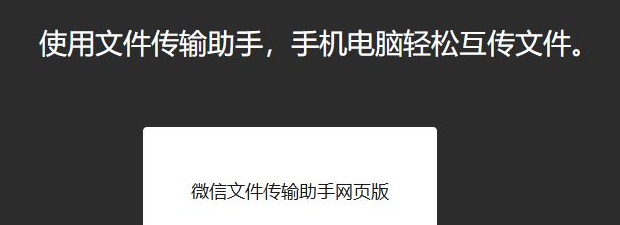
微信文件传输助手网页版先连接手机微信
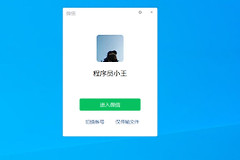
进入网址后,页面会显示“微信文件传输助手网页版”和手机扫码提示,电脑端负责打开网页,手机端使用已经登录的微信完成连接,不需要另为文件传输助手申请账号。
- 在电脑浏览器打开文件传输助手网址,停留在连接页面
- 打开手机微信,使用“扫一扫”扫描电脑网页上的登录码
- 在手机上完成页面提示的确认操作,随后回到电脑端使用文件传输界面
这里连接的是自己的微信文件传输助手,手机上的微信与电脑浏览器是配合使用的两端,平时习惯在微信里接收资料的人,可以直接沿用这个传文件的习惯。
文件可以双向传
微信官方说明中,文件传输助手的用途就是在手机与电脑之间传输文件,使用时先确定文件在哪一端,再从这一端发出,另一端接收后保存,两个方向都围绕同一个文件传输助手会话进行。
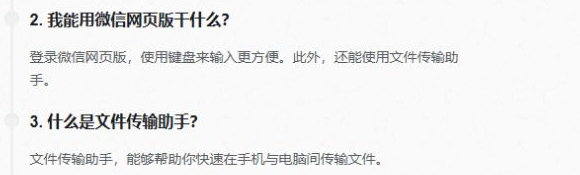
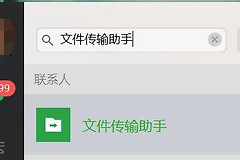
手机发到电脑先把手机上的目标文件发送到微信“文件传输助手”,然后在已连接的电脑网页端查看对应文件,下载保存后,就能继续用电脑上的软件打开或编辑。
电脑发回手机在网页版文件传输界面选择电脑上的文件并发送,再到手机微信的“文件传输助手”中接收,适合把电脑整理好的资料、做完的文档带回手机继续使用。
微信文件传输助手网页版什么时候用它方便
临时在一台电脑上处理资料时,浏览器入口比较顺手,比如把手机收到的附件送到电脑排版,再把处理好的版本传回手机,整个过程围绕文件本身展开,不必先把资料转给其他联系人。
文件原本就在手机微信聊天里,也可以先转发到“文件传输助手”,再到电脑端取用;文件已经存在电脑本地,从网页端发送到手机,这样能把“收到资料”和“继续处理资料”衔接起来。
如果只是想在手机和电脑间搬运文件,直接进入专用网页版就很合适,收到后需要在电脑编辑的内容先下载到本地,编辑完成再发送回手机,原文件与处理后的版本也更容易分清。