夸克网盘分享怎么免费保存?夸克网盘保存失败怎么办?
更新时间:2026-11-23 17:22
打开别人分享的夸克网盘链接,按提示输入提取码并登录账号,选中需要的文件后点击【保存到网盘】,再选择目标文件夹。普通账号可使用已有的免费空间转存,不必为了每次保存先开通会员。具体文件能否保存、可用容量及操作限制,以页面实际提示为准。
夸克网盘分享文件免费保存步骤
1、打开分享链接
在聊天记录中点击对方发来的链接,或复制完整地址到浏览器打开。页面要求提取码的话,输入分享者提供的号码,进入文件列表后核对文件名和内容。链接带有有效期,打开时提示过期或分享取消,应联系分享者重新发送。
2、登录账号并选择文件
按页面提示登录自己的夸克账号,勾选要保存的文件或文件夹。只保存部分内容的话,可进入文件夹选取对应文件,减少网盘空间占用。
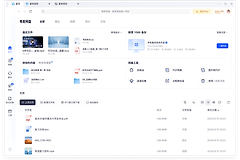
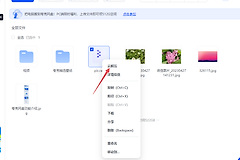
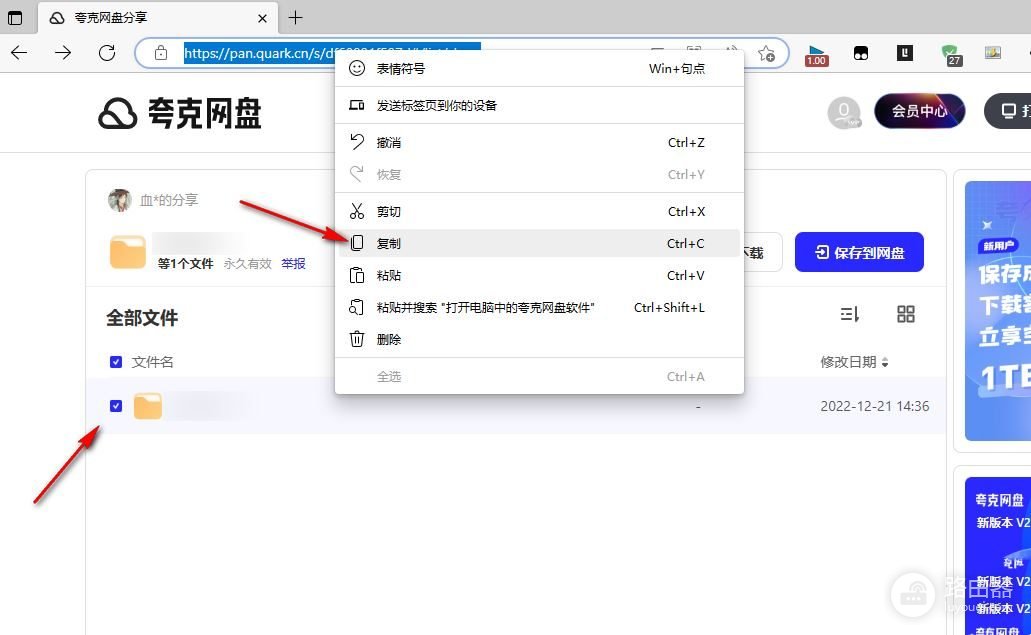
下图是电脑端的分享页面示例,文件列表旁可以勾选内容,右侧有【保存到网盘】入口。界面可能因版本或设备不同而变化,手机端按分享页上显示的保存入口操作即可。
3、保存到自己的网盘
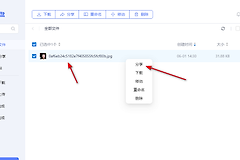
点击【保存到网盘】或页面上类似的保存按钮。出现目录选择窗口后,选择目标文件夹并确认,等待页面显示保存完成。页面要求登录或打开客户端,可以按照提示继续操作。
4、检查保存结果
返回夸克网盘,进入刚才选择的文件夹,检查文件是否出现。也可以按文件名搜索,或在【最近】中查找。电脑和手机登录同一账号后,便可在另一台设备上打开已经保存的内容。
这里的转存是把分享内容保存到自己的云端空间,并不是下载到手机或电脑本地。想要离线使用,可以在自己的网盘中找到文件,选择【下载】,然后到设备的下载目录打开。
保存失败或提示开通会员怎么办
先看清页面提示,再针对原因处理。会员提示可能对应额外容量或其他权益,不能据此认定所有分享都必须付费,也不要假定每个文件都能免费保存。
- 提示空间不足:打开【网盘设置】→【空间管理】,找出占用空间较大的内容。删除确认不再需要的文件后重试,也可以只保存所需部分。
- 提取码不正确:检查是否复制完整,有没有多余空格,再向分享者核实。
- 分享失效或内容不可访问:请分享者检查分享状态并重新发送有效链接。提取码本身不能恢复已经失效的分享。
- 页面提示当前操作受限:查看限制涉及空间、单个文件还是其他权益。免费方式无法完成,可以请分享者提供其他可用的分享方式。
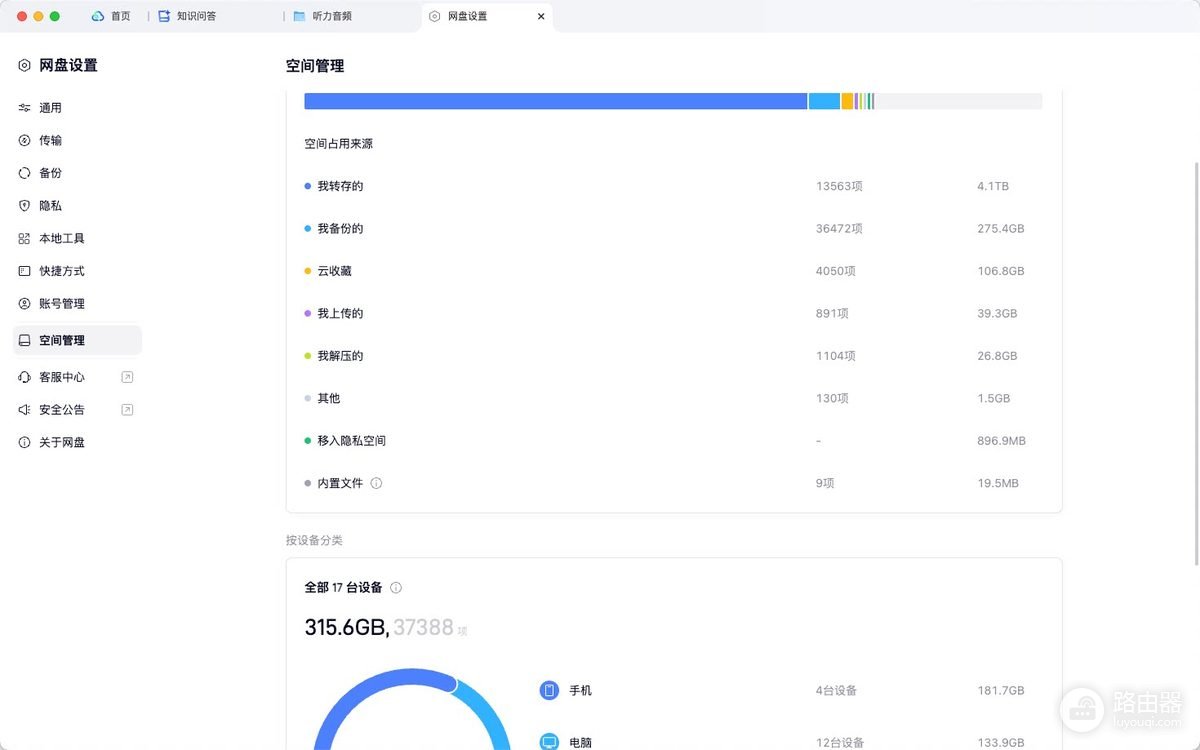
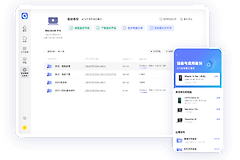
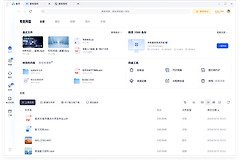
上图为电脑端空间管理示例,可按文件来源了解占用。整理之前留意重要文件是否还有其他备份,删除后再核对可用空间并重试保存。