TeamViewer如何连接他人电脑
用TeamViewer连接他人的电脑,需要对方同意并提供目标设备的ID和密码。在自己的TeamViewer中打开【远程支持】,输入对方ID并连接,再按提示输入密码。连接建立后会显示远程桌面,协助完成后结束会话。
TeamViewer连接他人电脑的步骤
1、请对方打开TeamViewer并提供信息
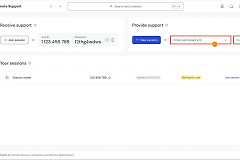
双方的电脑都要联网,并使用适合各自系统的TeamViewer客户端。请对方在自己的电脑上打开软件。未登录的TeamViewer Remote主界面会显示ID和密码,登录后可在【远程支持】的【允许远程控制】区域找到。QuickSupport打开后也会显示这些信息。
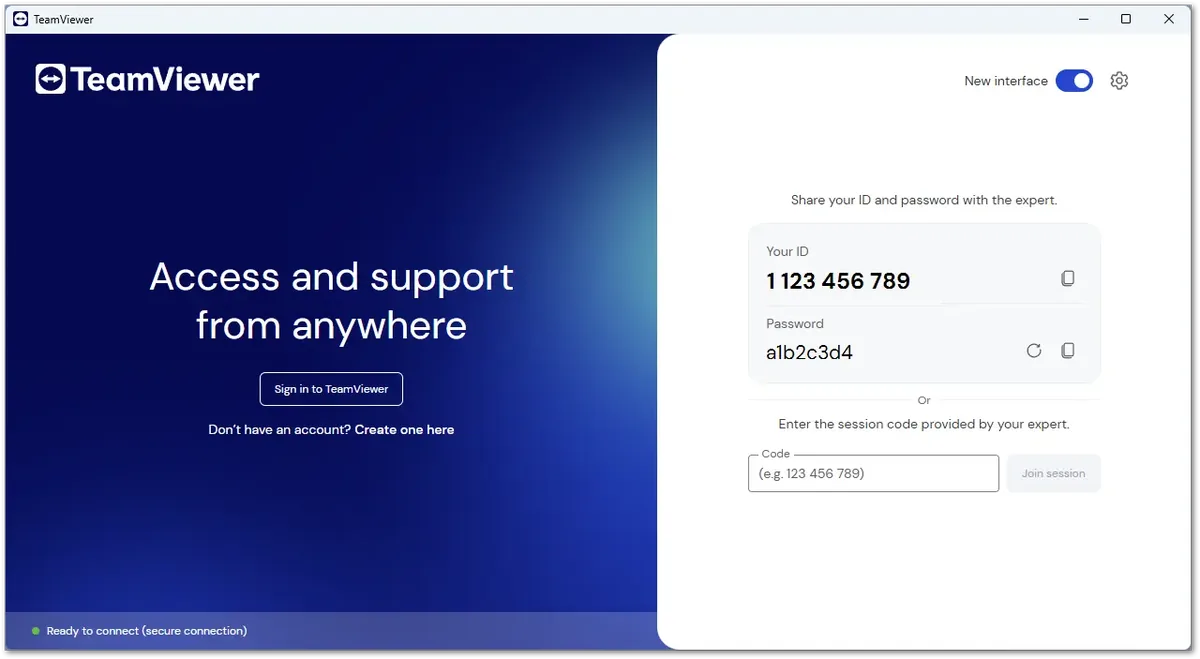
图中是英文界面示例,Your ID是设备ID,Password是密码。请对方通过可信渠道向你提供当前信息,图中的数字和密码只是示例。
2、输入对方设备的ID
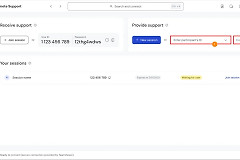
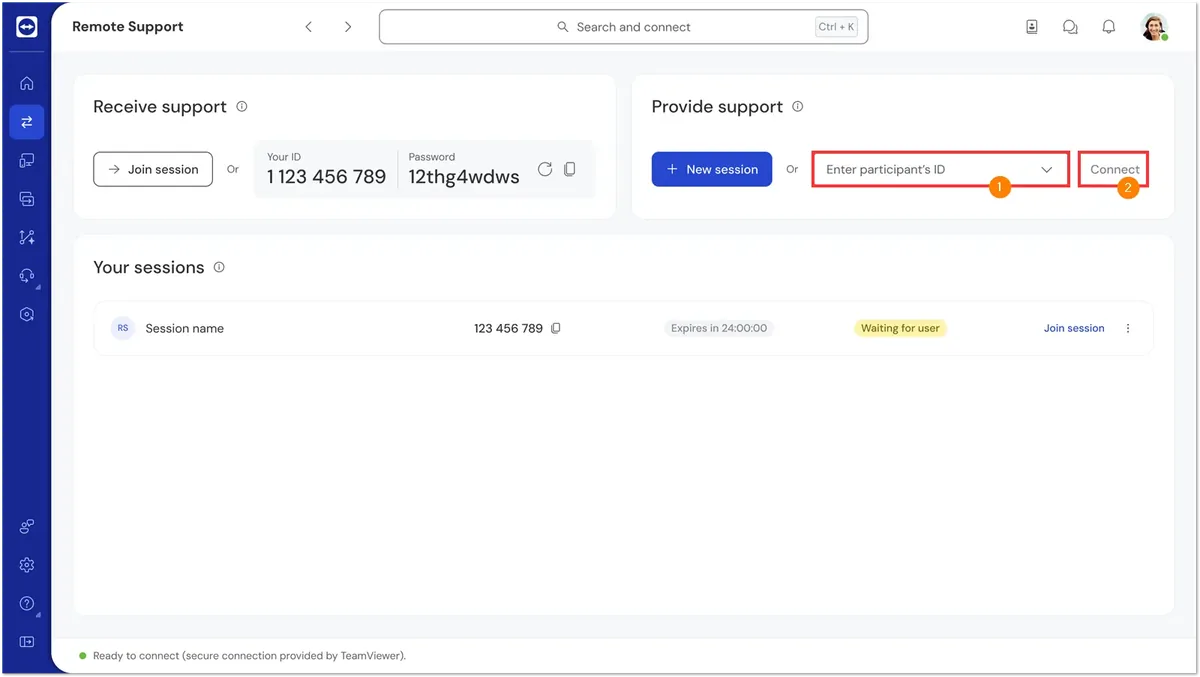
在自己的TeamViewer中打开【远程支持】,找到【提供支持】区域,输入对方电脑的ID并点击【连接】。下图中的Provide support是提供支持区域,输入框位于连接按钮旁。不同版本的布局可能不同,填写的是对方的ID,不是自己电脑的ID。
3、验证并操作远程桌面
在身份验证窗口输入对方当前提供的密码,点击连接。成功后会看到对方电脑的远程画面。与对方商定处理内容后操作鼠标、键盘或文件。完成协助后关闭会话,屏幕应停止共享。
其他连接方式和常见问题
TeamViewer也支持使用会话链接提供远程支持。发起方创建会话并发送邀请,对方打开链接并按提示加入。当前官方帮助推荐使用会话链接,具体界面和可用功能以双方客户端为准。
需要长期访问自己的电脑或已获授权的设备,可以查看无人值守访问功能,将设备分配给正确的账号并核对访问权限。临时协助完成后,检查是否留下不需要的长期授权。不要向陌生人提供ID、密码或批准未知请求。
提示设备离线,请对方检查电脑电源、网络和TeamViewer运行状态。核对ID是否输入完整,双方客户端若提示版本或许可限制,按提示处理。公司网络可能有连接限制,可联系网络管理员。
密码错误可能是输入有误或密码已经变化。请对方重新提供当前密码,核对大小写及目标ID。部分连接方式需要对方批准,请对方处理屏幕上的请求,未获同意不要继续。
连接后只能看到画面却无法点击,可检查会话权限和远程电脑是否弹出本机确认窗口。远程电脑使用macOS,可能需要在系统隐私与安全设置中授予相关屏幕录制或辅助功能权限,按系统提示重新连接。画面卡顿可检查双方网络并关闭占用带宽的下载,黑屏时请对方查看电脑是否休眠或锁屏。