EV剪辑如何倍速?EV剪辑变速导出需要会员吗
更新时间:2026-11-28 23:03
EV剪辑可以在导出视频时调整倍速。把素材添加到轨道并完成剪辑后,点击【导出视频】,打开【高级】,在【倍速播放】处选择需要的速度,再导出新文件。一唯官网将变速导出列为会员特权,具体权限以当前软件和账号显示为准。
EV剪辑如何设置倍速导出
1、添加视频素材
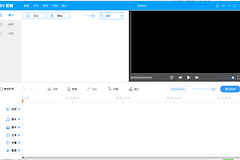
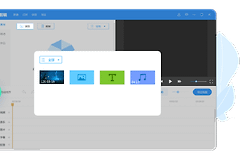
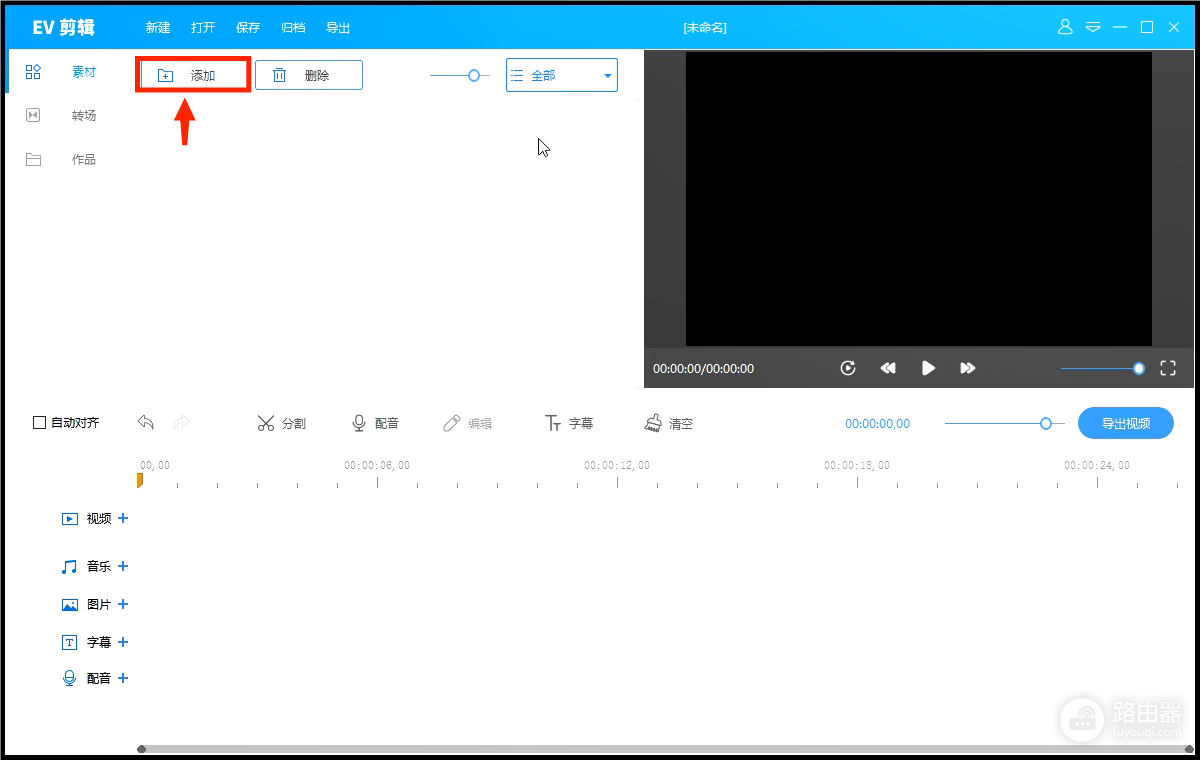
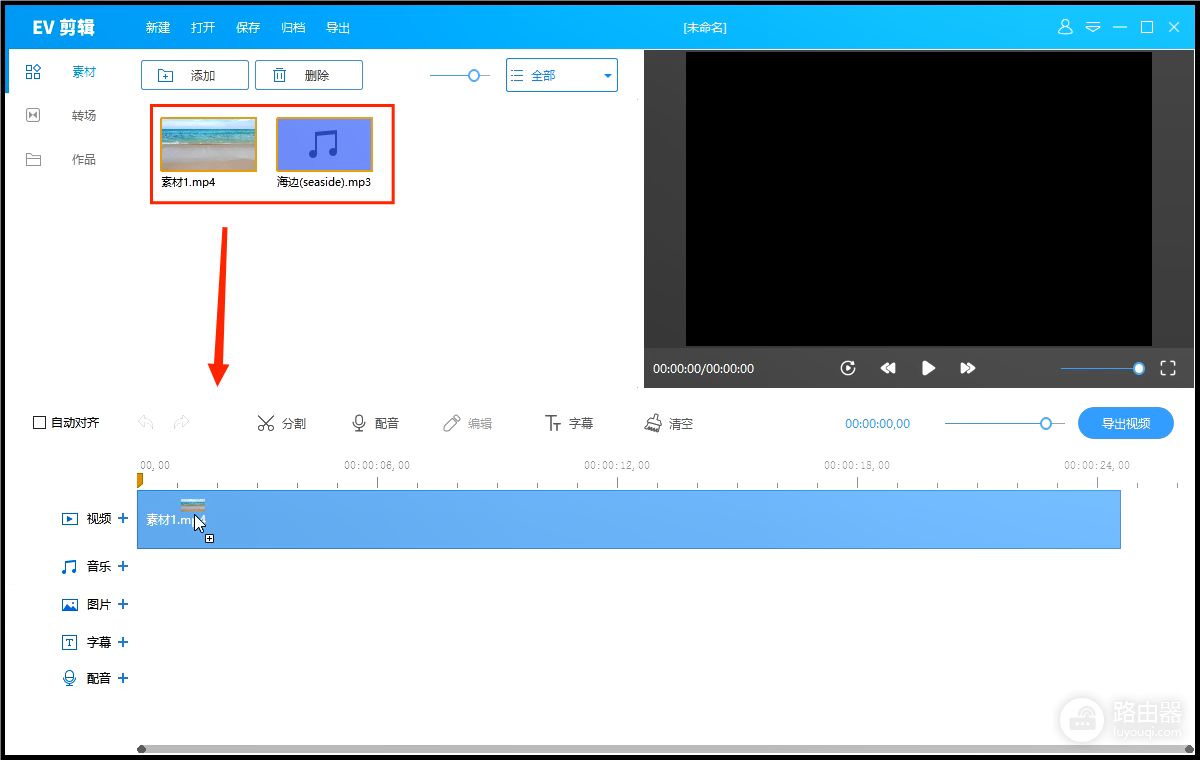
打开电脑版EV剪辑,创建或打开项目,在素材区点击【添加】,选择需要处理的视频。导入完成后,素材会出现在左侧列表。原视频建议保留一份,方便之后重新剪辑。
2、把素材拖入视频轨道
在素材区按住视频,拖到下方的视频轨道再松开。播放预览查看画面,按需要删除多余内容或添加字幕、音乐。只加速其中一段,可以先在独立项目中剪出该片段并倍速导出,再把新视频用于后续剪辑。
3、打开导出设置并选择倍速
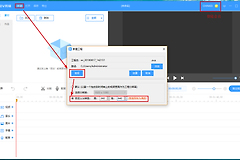
完成剪辑后点击顶部【导出】或右侧【导出视频】。在导出窗口选好视频名称、保存路径和格式,点击【高级】展开参数。官方教程截图中的窗口底部有【倍速播放】选项,默认显示1.0。打开该选项,选择高于1的速度用于加快导出视频。
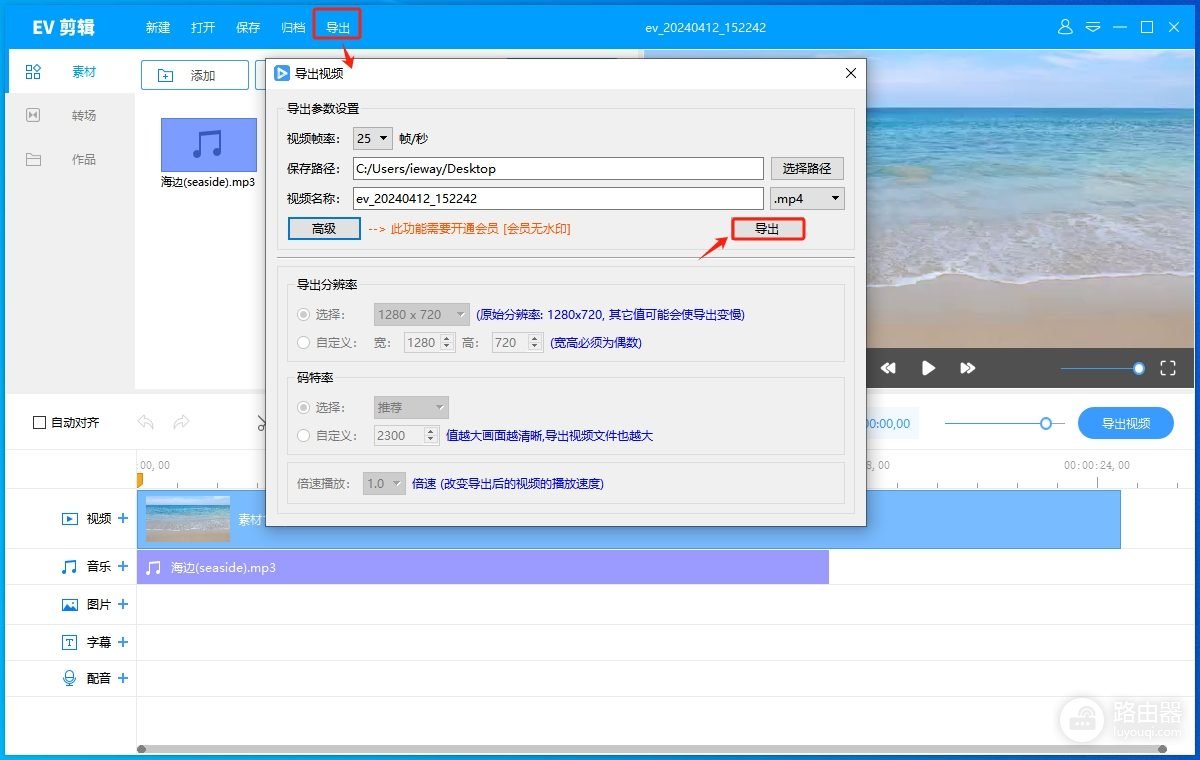
【高级】选项需要相应会员权限。页面显示不可用或提示开通时,先确认登录的是已开通权益的账号,并以当前版本的提示为准。不同版本界面可能有变化,不要把播放器的临时倍速当作导出设置。
4、导出并验证
确认倍速和保存位置后点击【导出】,等待任务完成。到刚才选择的文件夹打开新视频,比较时长并听一遍声音。加速会使成片播放时间缩短,确认讲解或背景音乐是否符合预期。速度过快时,返回工程降低倍数并重新导出。
高级选项无法调整怎么办
- 账号权限:退出后重新登录拥有EV剪辑权益的账号,查看会员状态和有效期。
- 设置入口:倍速设置在导出窗口中,单独点击编辑区的视频片段未必能看到该选项。
- 核对文件:导出后仍是原速时,确认播放的是新生成的视频,确认导出时选择的倍率不是1.0。
【保存】和【导出视频】用途不同。保存工程用于下次继续编辑,不会直接生成可分享的视频文件。需要把倍速效果保存到视频中,仍要完成导出并查看输出结果。