NAS怎么连接电脑和路由器?NAS共享文件夹如何访问?
将NAS用网线接入路由器,让电脑或手机加入同一局域网,就可以通过管理地址找到设备。登录NAS后启用SMB、创建共享文件夹并设置权限,电脑便能通过网络地址访问文件。初次使用的新设备还需按向导完成硬盘和账号设置。
连接NAS并从电脑访问文件
1、接好设备并加入局域网
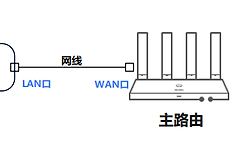
按照设备说明安装硬盘,将NAS的网口接到路由器或交换机的LAN口,接通电源并开机。电脑通过网线或wifi加入同一网络。新硬盘初始化可能清除原有数据,使用有数据的硬盘前应先备份并阅读设备提示。已经设置好的NAS不要重复初始化。
2、查找地址并登录管理页面
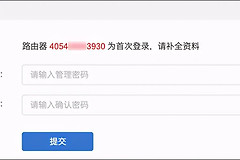
在路由器的已连接设备或DHCP客户端列表中查找NAS的名称和局域网IP,也可以使用厂商提供的发现工具。用浏览器打开找到的管理地址,按页面提示登录。新设备按照向导创建管理员账号、存储空间和共享目录,已有设备使用已分配的账号。
3、启用SMB并设置共享权限
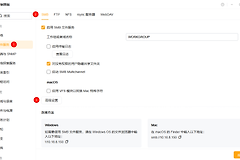
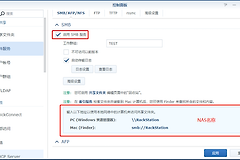
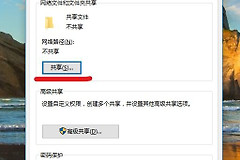
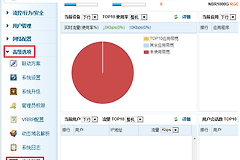
进入NAS的文件服务设置,启用SMB,创建共享文件夹,并为需要访问的账号分配读取或读写权限。不同品牌的管理界面名称和位置不同。记下设备IP、共享文件夹名称和NAS用户名,密码使用该账号对应的密码。
4、在Windows中打开共享目录
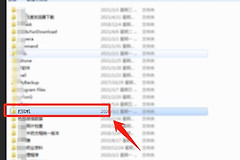
打开文件资源管理器,在地址栏输入两个反斜杠和NAS地址,例如 \\192.168.1.20,按回车。示例地址需要换成自己的NAS IP。按提示输入NAS用户名和密码,连接成功后应看到该账号有权访问的共享文件夹。打开目录并尝试读取文件。需要写入的账号可创建测试文件,验证后删除。
5、需要固定入口时映射驱动器
在资源管理器中打开【此电脑】,找到【映射网络驱动器】。也可在已打开的共享文件夹上右键选择【映射网络驱动器】。下图展示旧版Windows的入口,Win11的入口可能位于顶部更多选项中。
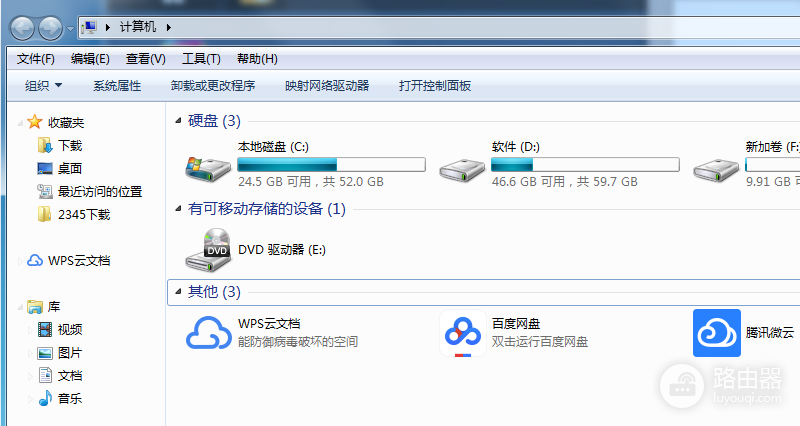
选择未占用的盘符,在文件夹栏输入共享路径,例如 \\192.168.1.20\share,将地址和共享名替换成自己的信息。需要登录后尝试重连时勾选【登录时重新连接】,使用其他账号时选择相应凭据选项。点击【完成】并按提示登录,成功后【此电脑】会显示网络驱动器。
Mac用户可打开访达,选择【前往】→【连接服务器】,输入 smb://192.168.1.20 并将示例地址替换为实际IP,然后输入账号密码、选择共享目录。映射的目录仍位于NAS上,电脑、NAS和网络需要保持可用。
手机、外网及连接故障
手机连接同一wifi后,可在支持SMB的文件管理器中添加服务器,填写NAS局域网地址及账号密码,再选择有权限的共享目录。部分厂商也提供配套应用,登录与发现方式以设备支持的功能为准。
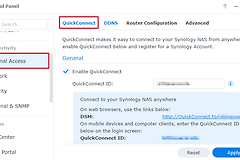
离开家后,局域网IP不能直接当作公网地址使用。可使用厂商提供的远程访问服务,或通过可信VPN接入家中网络后访问。远程使用应设置强密码、启用多因素验证并及时更新系统,不要把SMB文件服务直接暴露到公网。
电脑找不到设备,查看NAS电源和网线指示灯,检查路由器是否给设备分配了地址。访客wifi可能隔离内网设备,可切回允许访问内网的网络。多路由器环境还要确认不同网络之间能够互通。更换网线或LAN端口也能帮助定位物理故障。
管理页面能打开而共享访问失败,应核对SMB服务、共享名称和账号权限。账号密码正确却反复提示登录,可以检查电脑是否保存了旧凭据,确认对应记录后删除并重新连接。能读不能写时,查看该账号对共享目录的写入权限和存储空间。不要为了排障向所有用户开放写入,也不要随意启用过时协议。