锐捷路由器如何配置NAT?锐捷路由器开启NAT后无法上网怎么办
锐捷NBR系列路由器可以在【高级选项】→【快速配置】中设置内外网口,勾选【开启NAT配置】和【路由功能】,让使用私网地址的内网设备通过出口访问外网。下面以锐捷提供的NBR配置界面为例,不同型号和软件版本的菜单可能不同。
锐捷路由器NBR系列如何配置NAT
1、连接线路并登录管理页面
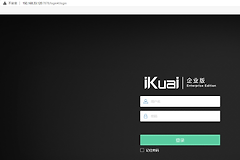
把运营商线路接入路由器的WAN口,电脑接入LAN口。准备好运营商提供的上网方式、账号或静态地址、网关等资料。浏览器输入路由器内网口地址并登录。锐捷这份NBR资料以192.168.1.1为出厂默认地址,已经改过地址的设备应使用修改后的地址。
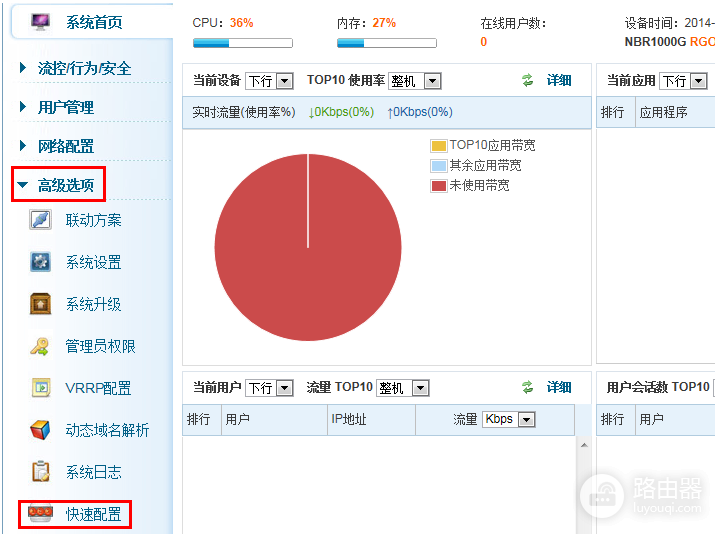
进入管理界面后,选择【高级选项】→【快速配置】。图中红框展示了该版本的入口。找不到入口,可核对设备型号和管理界面版本。
2、选择网络模式和内外网口
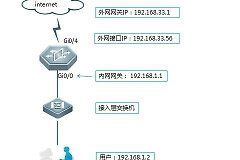
快速配置页面选择【网关模式】,设置内网口IP地址和子网掩码,勾选实际使用的外网口。多条线路接入不同外网口,要按实际接线分别勾选。内网终端的默认网关应指向路由器的内网口地址。
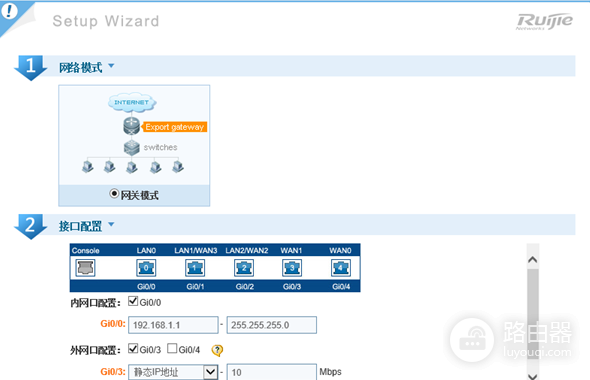
使用静态IP的外网口要填写运营商分配的IP地址、子网掩码和网关。宽带拨号则选择【PPPOE(ADSL)】,填写运营商提供的账号和密码。不要照抄截图中的示例地址。
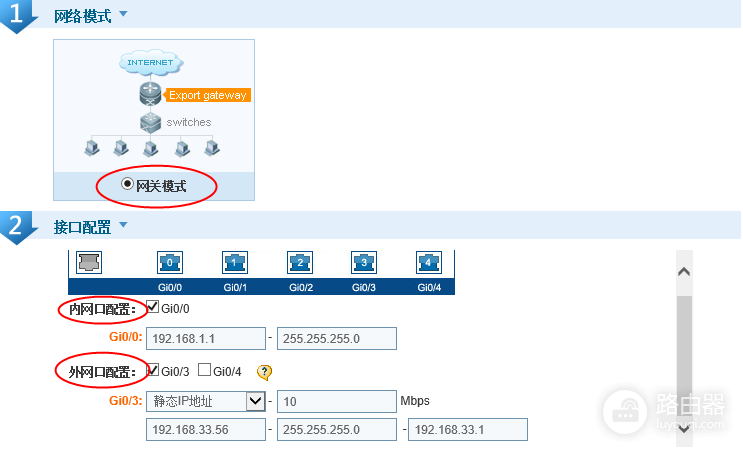
物理口标签和页面接口名可能不同。以资料中的NBR1300G为例,LAN0对应Gi0/0,WAN1对应Gi0/3。其他型号应对照设备标识确认。
3、选择流控方案并开启NAT
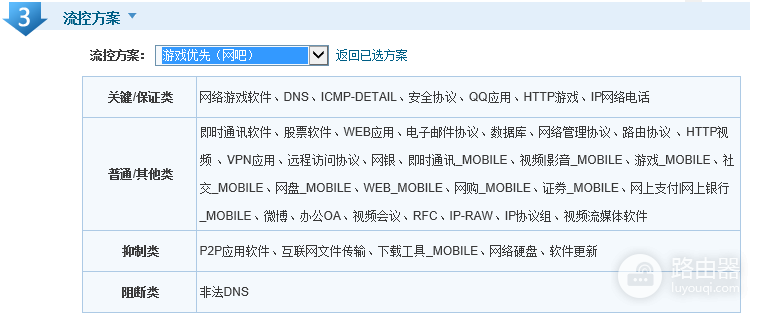
根据实际网络场景选择流控方案。没有完全相同的场景时可选接近的方案,完成配置后到【流控策略】调整。该选项控制流量分配,不能代替NAT设置。
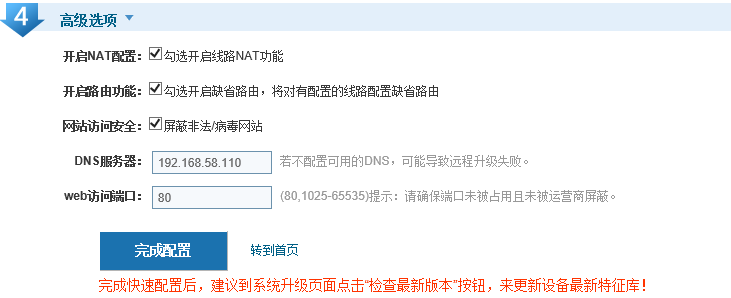
展开快速配置的【高级选项】,勾选【开启NAT配置】和【路由功能】,并按网络环境填写DNS。资料中的界面还提供网站访问安全和Web访问端口设置,按实际管理需求配置即可。点击【完成配置】应用设置。
4、验证上网结果
让内网电脑重新获取地址,查看IP、默认网关和DNS,打开外部网站验证。设备提供NAT会话或转换表的话,可发起外网访问并查看是否生成转换记录。保存后还应确认设备的配置已持久保存,避免重启后设置丢失。
开启NAT后仍不能上网
先测试终端能否访问路由器的内网网关。网关不可达,可从网线、终端地址和网段入手。网关可达而外网不可达,应核对WAN连接、拨号账号或静态地址,以及出口路由和安全策略。路由器自身也无法访问外网,应先排查运营商线路。
外部IP能访问但域名打不开,可能是解析问题,可核对终端和路由器使用的DNS。只有部分设备无法上网,应核对这些设备的网关、地址冲突和NAT规则匹配范围。设备支持查看NAT表的话,没有转换记录就查看规则是否启用、接口方向是否正确。已有记录但连接仍失败,排查上级网络和防火墙。
如果需求是从外网访问内网服务器,内网访问外网的NAT设置并不等同于端口映射。应先固定服务器的内网地址,确认服务监听端口,根据设备界面配置映射和入站策略,用另一条外网连接测试。上级路由或运营商共享地址也可能影响外网能否直达。