DiskGenius和易我哪个好用
需要同时查看分区、管理磁盘和尝试文件恢复,可以考虑DiskGenius。只想按扫描、预览、恢复的流程找回文件,可以试用易我数据恢复软件。“易我”还有分区管理等其他产品,比较前要弄清具体软件名称。两者都可以扫描并预览目标文件,购买前还要核对当前版本的导出和授权限制。
DiskGenius和易我数据恢复软件怎么选
| 比较项目 | DiskGenius | 易我数据恢复软件 |
|---|---|---|
| 主要用途 | 文件恢复与磁盘分区管理集中在一个工具中 | 侧重丢失文件扫描、查找、预览和恢复 |
| 扫描入口 | 选择分区后点击【恢复文件】,设置恢复选项 | 选择丢失文件的位置或可识别的分区进行扫描 |
| 查找和预览 | 浏览扫描结果,预览文件后复制到指定文件夹 | 按名称、类型等查找并预览,选择文件后恢复 |
| 分区操作 | 同一软件提供分区相关工具 | 分区管理需另看易我相应产品,不等同于数据恢复软件 |
| 授权 | 扫描、导出及高级功能的限制按实际版本核对 | 预览、恢复及授权条件按实际版本核对 |
两家的恢复软件都能针对误删或格式化等情况搜索文件,也都提供预览。能否找回取决于数据是否被覆盖、磁盘状态和文件系统,并不存在对所有故障都更好的工具。界面更顺手也不等于扫描结果一定更完整。
误删文件后,两者怎么操作
先停止向丢失数据的分区写入,不要把恢复软件安装在那里。回收站里还有文件的话,可以直接还原。回收站已清空或文件因格式化丢失,可以使用恢复软件扫描。恢复出的文件保存到另一块磁盘或独立设备,避免覆盖原数据。
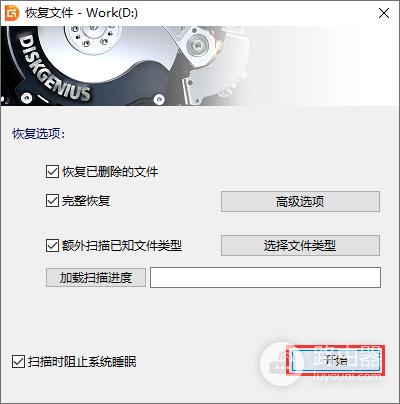
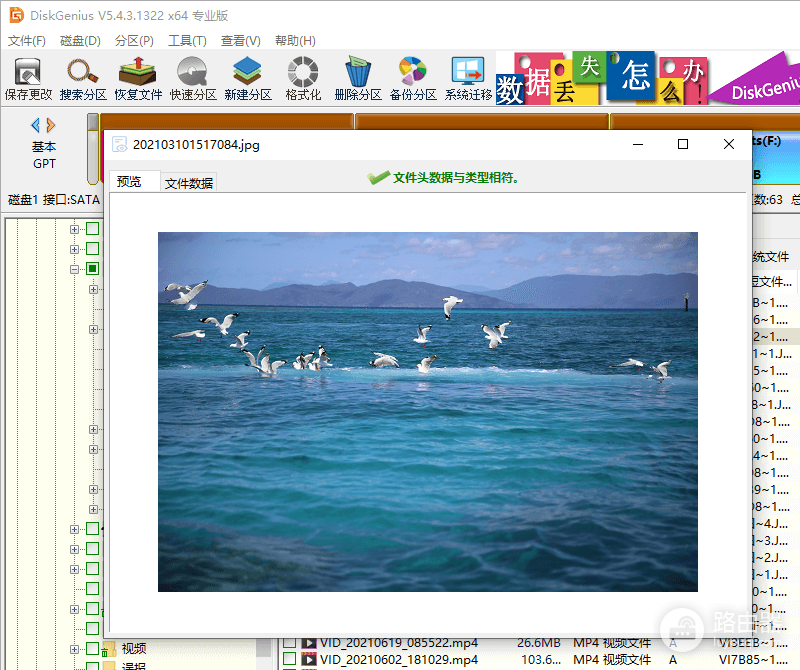
使用DiskGenius时,在左侧选中丢失数据的分区,点击工具栏【恢复文件】。按情况选择恢复已删除文件或完整恢复等选项,开始扫描。软件会列出发现的文件,双击可预览,选中目标后通过右键菜单复制到指定文件夹。
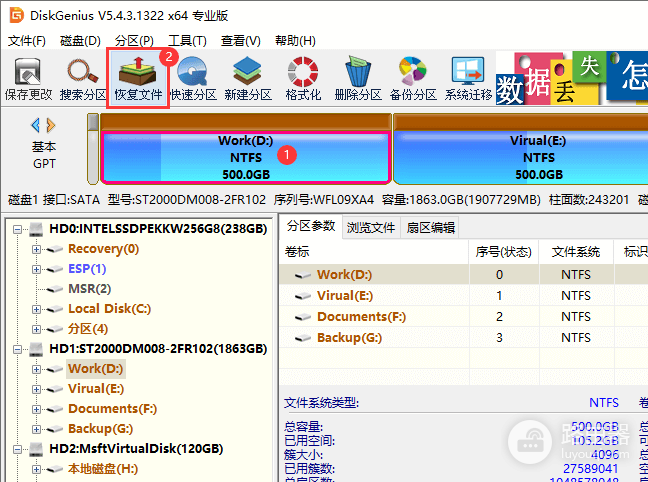
预览不只是看文件名。图片应观察实际画面,文档要翻看内容,视频也应抽查不同位置。部分格式无法完整预览,或文件局部已损坏时,还要在恢复到其他盘后打开验证。
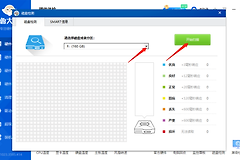
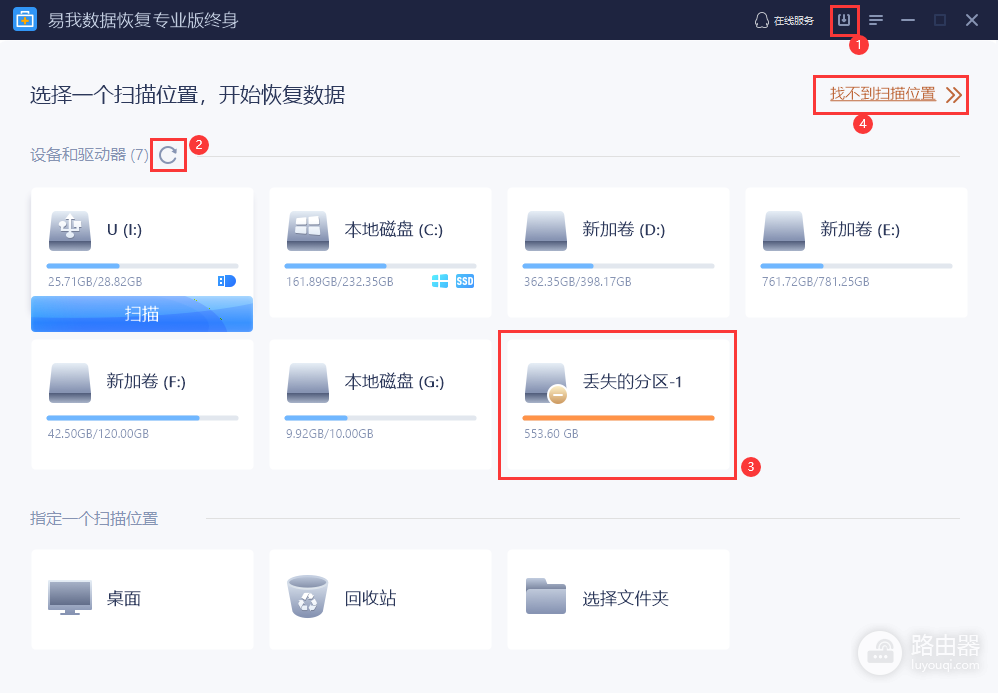
易我数据恢复软件打开后,选择丢失文件所在的分区或位置。分区丢失时,可查看软件列出的丢失分区及容量,选中目标后扫描。
扫描结果可以按名称、类型或目录查找。扫描过程中会更新发现的文件,扫描完成后可继续筛选。双击或右键预览目标文件,核对内容后选择【恢复】,将结果保存到另一块盘。
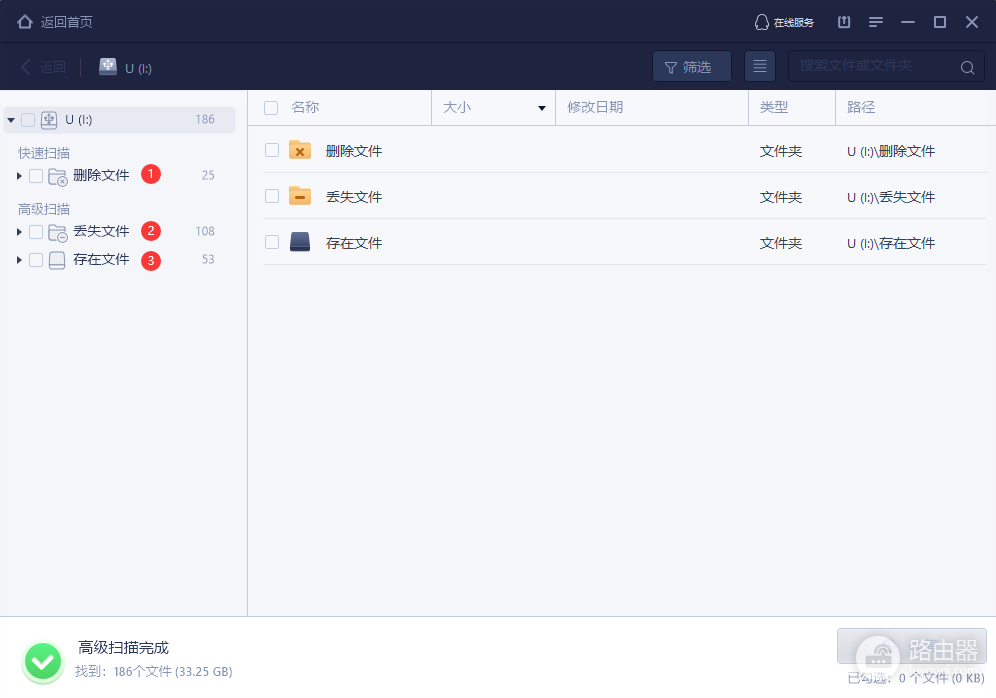
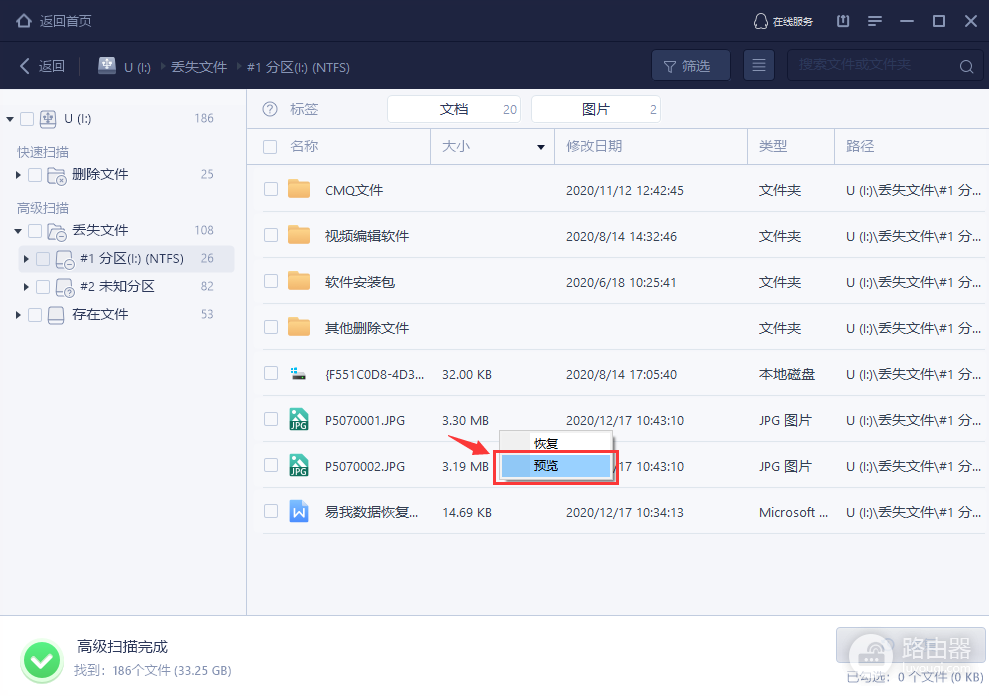
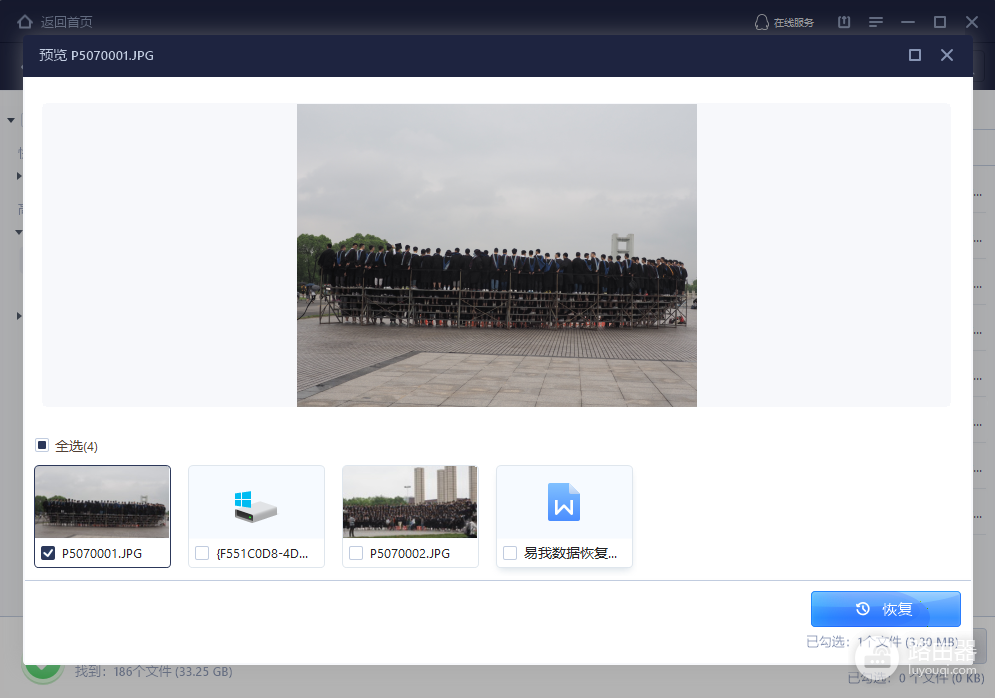
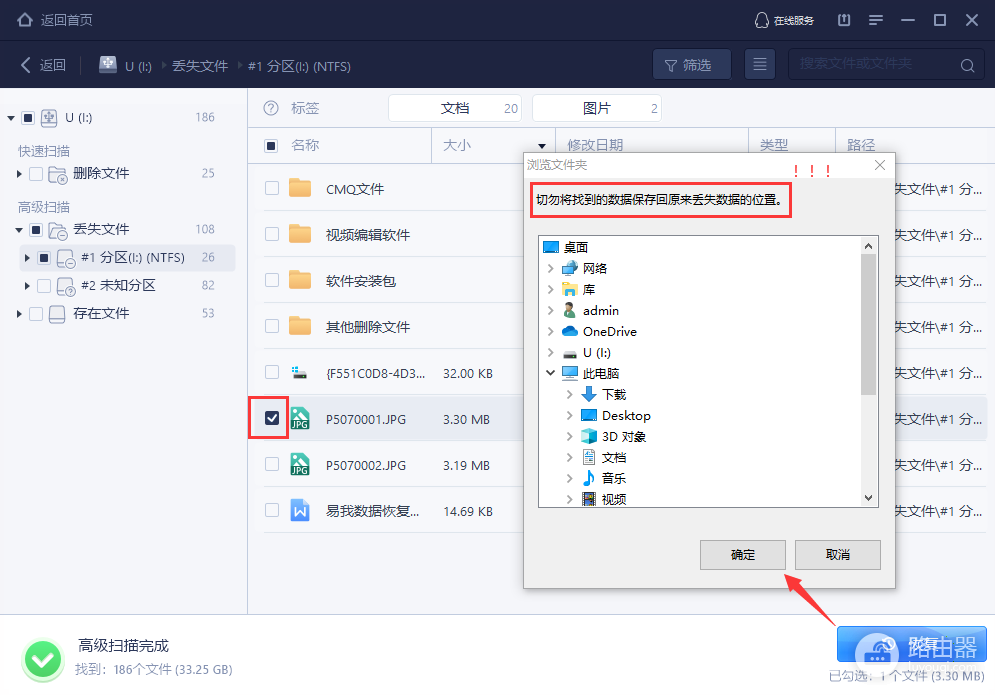
按文件类型找到的结果可能没有原文件名或原目录,预览能帮助辨认,但并非所有文件都能完整预览。一个工具没有找到目标,可以在不向原盘写入的前提下尝试另一个。恢复完成后用相应程序实际打开文件,确认内容完整。
分区管理、价格和数据安全
DiskGenius在恢复之外也提供分区管理、磁盘克隆等功能。易我有不同产品,需要调整分区或迁移系统,应比较其分区管理或备份产品的具体功能,不能把数据恢复软件的操作界面当作整套工具的能力。两者的系统支持、功能和授权以所选版本为准。
下载免费版不代表所有恢复结果都能免费导出。付款前先确认软件识别到正确设备、找到需要的文件并能预览,再核对恢复容量、许可证、设备数量、订阅或升级条件。软件页面和实际版本可能变化,购买时以当前条款为准。
调整分区、格式化和克隆前,确认磁盘型号、容量及源盘和目标盘,先把重要文件备份到其他设备。磁盘有异响、频繁掉线或容量识别异常,应停止反复扫描和通电,考虑专业数据恢复。SSD的删除机制、覆盖和设备损坏都可能影响结果,软件扫描不能保证找回全部内容。