机箱风扇怎么调速?机箱风扇调速没反应怎么办
接在主板上的机箱风扇,可以进入BIOS的风扇控制页面,选择对应接口并调整转速曲线,也可以使用主板配套软件。接到独立控制器的风扇则使用控制器按键或同步功能调节。
在BIOS中调整机箱风扇
1、进入风扇控制页面
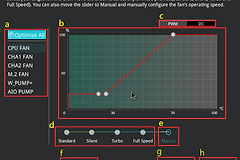
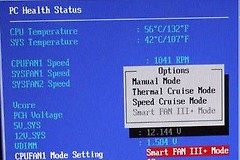
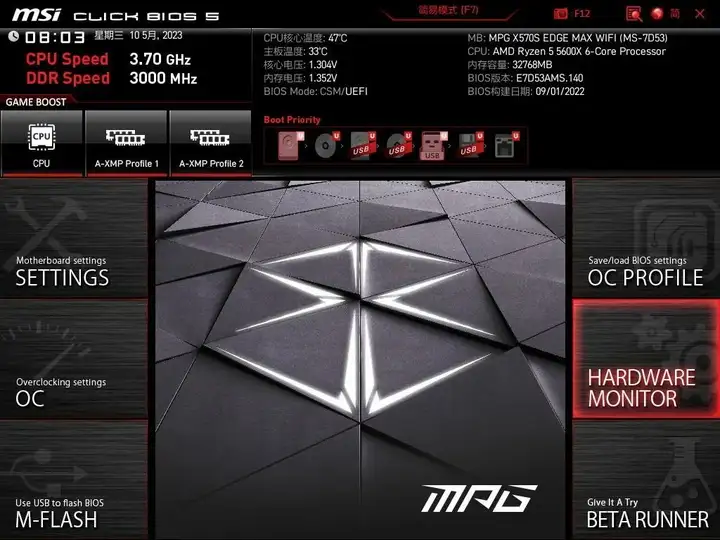
保存工作并重启电脑,在开机画面按主板提示的按键进入BIOS。找到【Hardware Monitor】、【Smart Fan】或类似的风扇控制入口。下图以微星主板为例,其他主板的名称和界面可能不同。
2、选择机箱风扇接口
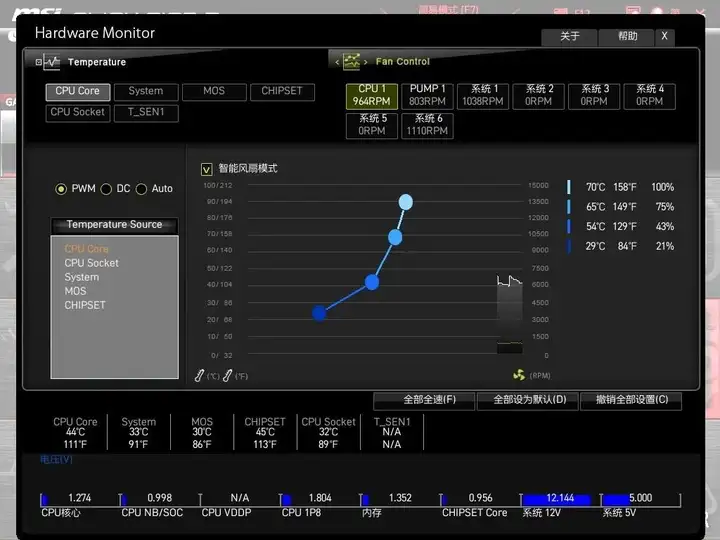
在风扇列表中选择系统风扇接口,例如SYS_FAN或CHA_FAN。CPU FAN对应CPU散热器,PUMP可能是水泵接口,不要把它们误当成机箱风扇。可观察转速读数并小幅调整,确认对应前面板、顶部或后部的哪一组风扇。多个风扇共用一个集线器和主板接口,页面可能只显示一个转速,调整也会同时影响一组风扇。
3、选择控制模式并调整曲线
四针PWM风扇可选择【PWM】,三针风扇可尝试【DC】电压控制。如果主板提供自动检测,也可先运行检测。启用智能风扇控制后,选择可用的温度来源,拖动曲线节点:低温时保持较低转速,温度升高时逐渐提高转速。可以先选择标准预设,再按噪声和温度微调。
低温段不要一味压低。设置后观察风扇能否正常启动并持续转动。如果反复启停,适当提高低温段转速。不同风扇的最低稳定转速不同,不宜照搬别人的固定百分比。
4、保存并验证效果
保存BIOS设置并退出,进入系统后查看温度与风扇转速。运行游戏或平时使用的软件一段时间,观察负载下温度是否稳定、噪声是否可以接受。温度持续偏高或者电脑降频,可以提高中高温区转速。温度正常但风噪明显,可小幅降低曲线并再次观察。
用软件或机箱控制器调速
主板配套软件也可能提供预设和自定义曲线。以MSI Center为例,在用户情景中选择自定义并启用风扇控制,再进入设置页面,找到对应风扇。
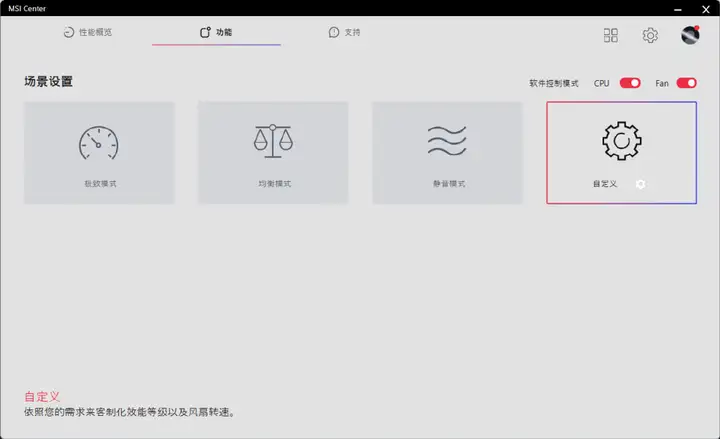
在设备列表中选择要调整的接口,进入该风扇的曲线页面,按温度拖动节点。也可以选择软件提供的手动档位。界面和功能取决于主板及软件版本。
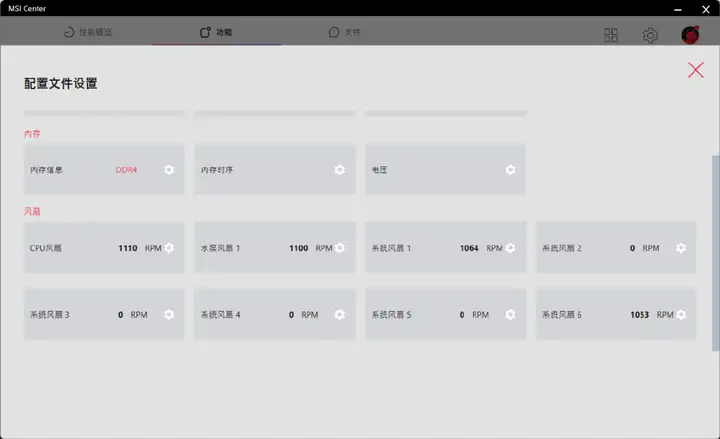
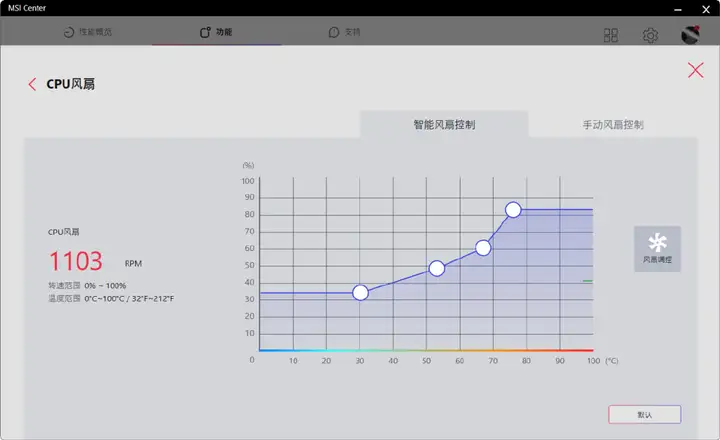
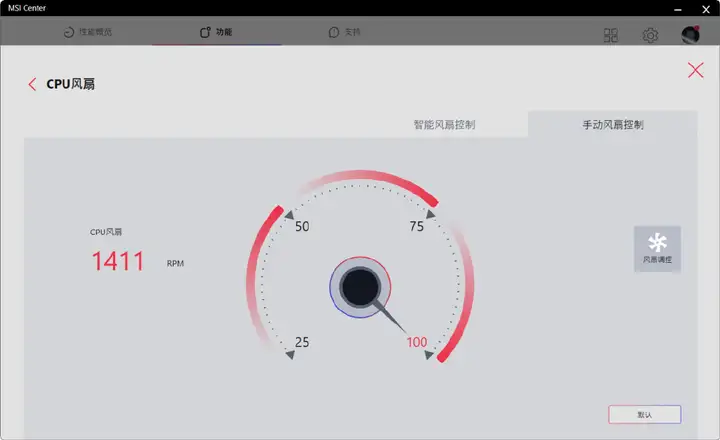
软件接管后可能覆盖BIOS的控制方式。卸载软件或重装系统后,检查风扇是否回到BIOS设置。部分机箱配有独立控制器,按机箱说明使用按键或遥控器切换档位。有些按键只改变灯光,不控制转速。支持主板同步的集线器还需要接好主板调速线,并切换到同步模式。
风扇不受控制或噪声仍然很大
先确认风扇是否转动,再确认所选接口和PWM、DC模式是否匹配。三针风扇选用PWM模式可能无法调速。直接由电源供电、没有调速控制线的风扇也无法由主板直接调速。
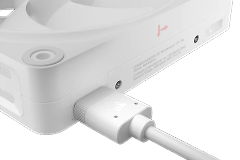
BIOS没有转速读数,原因可能是风扇接在其他接口、直接接电源,或集线器只回传一只风扇的转速。关闭电脑并断开电源后检查风扇线、集线器供电线和主板控制线。必要时按照主板说明将单个风扇接到合适接口测试。
转速降低后仍有异响,可以查看风扇是否碰线、积灰或固定松动,也要分辨噪声是否来自显卡、电源或CPU散热器。清理时避免用气流把风扇吹得高速空转。出现持续抖动或异常响声的风扇可单独测试并考虑更换。