WiFi掉线不稳定怎么办?路由器频段和信道这样排查
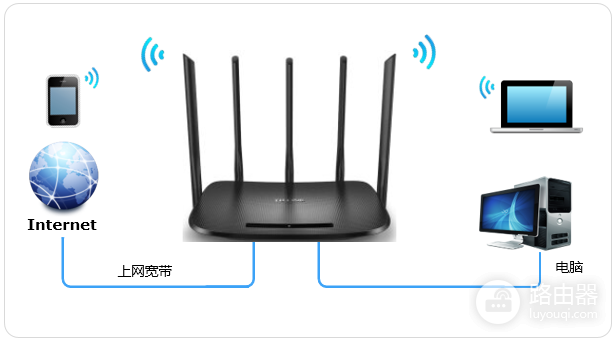
wifi总是掉线,不要一开始就恢复路由器出厂设置。其他设备能正常上网,故障多在当前终端或它所连的频段。手机、电脑一起断网。此时查看光猫、WAN网线和宽带线路。无线连接反复中断,应把2.4G、5G和信道设置理顺,再回到原掉线位置复测,能更快找到原因。
wifi掉线不稳定时,检查频段和信道
1、给2.4G和5G分别命名
进入路由器的【无线设置】或【wifi设置】,关闭双频合一、智能连接一类选项后,把两个频段改成容易区分的名称,例如在原名称后加上 -2.4G和 -5G。近距离、隔墙少且支持5G的手机、笔记本可连5G。卧室较远、隔墙较多,或智能插座、摄像头等仅支持2.4G的设备,直接连2.4G。这样能避免设备在边缘信号下频繁切换网络。
2、在原掉线位置选择合适频段
不要只在路由器旁测速。拿着原来最容易断线的设备回到卧室、走廊或隔墙位置,连续打开网页、播放视频或进行语音通话。5G在近处稳定、走远后开始卡顿,说明该位置更适合连接2.4G。两个频段都不稳,再检查信道和终端。
3、调整2.4G信道后只改一项复测
在无线高级页面找到信道和频宽。华为的掉线排查建议中,2.4G可在1、6、11中选择,频宽设置为20/40MHz。不同品牌的菜单名称和可选项会不同,以设备实际界面为准。保存后等待无线恢复,再按刚才的同一位置、同一设备复测。不要同时改密码、加密方式、信道和频宽,否则即使变稳定,也难判断是哪一项生效。
4、确认设置是否真正改善
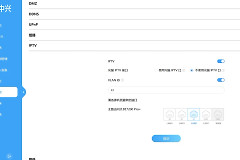
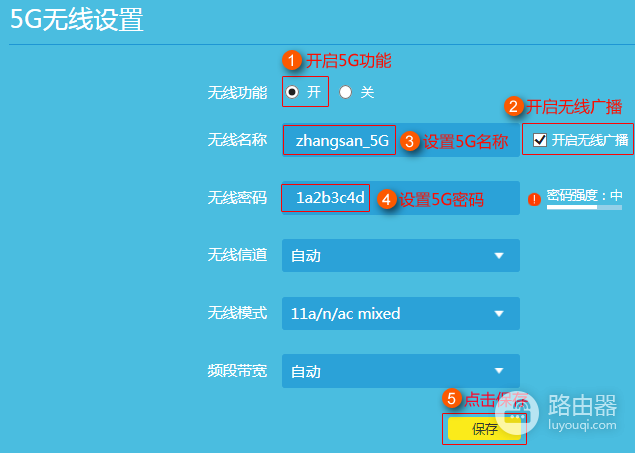
连续使用一段时间,没有再出现视频缓冲、语音断续或网页突然转圈,才算这轮设置有效。双频设置建议将2.4G和5G设为不同名称,便于设备按位置选择连接。5G设置页中的无线名称、信道和保存位置可作为核对界面的参考。
按掉线范围决定下一步
- 只有一台手机或电脑掉线:删除已保存的wifi后重新连接,检查系统省电设置、系统更新和无线网卡驱动。其他设备始终正常,无需优先改动全家路由器配置。
- 只有远处房间掉线:让该设备连接2.4G,并把路由器移到更开阔、居中的位置,避开弱电箱深处和大型金属遮挡。
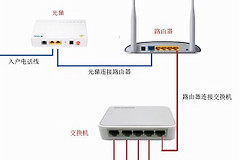
- 全家设备同时掉线:观察路由器是否重启、互联网指示状态是否异常,并检查光猫到路由器WAN口的网线连接。终端直接连光猫也无法上网,应转向运营商线路排查。
- 固定时段才变慢或断流:记录时间和当时使用的设备。大流量下载、附近无线干扰或某台终端异常占用网络,常能从这种记录中分辨出来。
电源和有线链路也别漏查
路由器指示灯熄灭或整机重启,要核对电源适配器规格是否与机身标贴匹配。华为的支持说明提示,不匹配的电源适配器可能造成重启、掉电或wifi异常。无线设置已经稳定、路由器管理页也能打开,但所有设备仍不能访问互联网时,重新插紧或更换WAN网线,并检查光猫和运营商线路状态,比反复调信道更有针对性。