移动硬盘如何加密码保护?移动硬盘BitLocker怎么设置
主要在Win11或Win10电脑上使用的移动硬盘,可以启用【BitLocker To Go】并设置解锁密码。它会加密可移动盘,之后每次连接都需要密码才能打开。动手前备份重要文件、核对盘符和容量。加密过程中保持数据线和供电稳定,避免中断读写。
判断这块盘是否适合整盘加密
BitLocker To Go适合外部硬盘主要连接Windows电脑的场景。微软将这类设备列在“可移动数据驱动器”区域。Windows家庭版没有完整的BitLocker管理入口,搜索不到【管理BitLocker】后,应查看系统版本或单位管理策略。
需要频繁接Mac、电视或其他设备的移动硬盘,整盘加密前要考虑兼容性。跨设备携带少量私密文件,用加密容器或加密压缩包更灵活。主要在Windows电脑使用、又要保护整块盘资料的场景,BitLocker是直接的选择。
驱动器里有多个分区后,要分别判断哪些分区需要保护。不要把正在运行的复制任务、备份任务或磁盘修复任务和加密向导同时进行。先让文件操作结束,再启动BitLocker,出错时也更容易判断是连接问题还是硬盘本身的读写问题,也能减少中途拔盘带来的风险。
驱动器里有多个分区后,要分别判断哪些分区需要保护。不要把正在运行的复制任务、备份任务或磁盘修复任务和加密向导同时进行。先让文件操作结束,再启动BitLocker,出错时也更容易判断是连接问题还是硬盘本身的读写问题,也能减少中途拔盘带来的风险。
用BitLocker To Go设置移动硬盘密码
1、定位目标移动硬盘
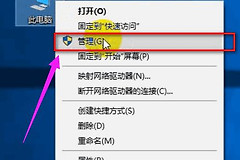
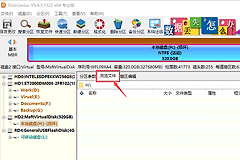
连接硬盘后,在Windows搜索框输入BitLocker并打开【管理BitLocker】。页面会区分系统盘、固定数据盘和可移动数据盘。在【可移动数据驱动器 - BitLocker To Go】下查看盘符和容量,确认选中的是外接硬盘。
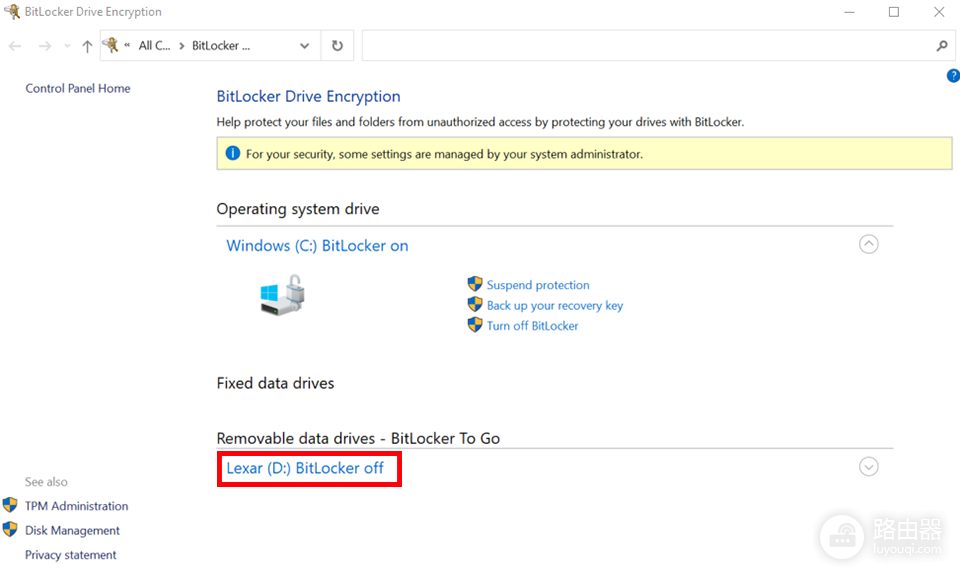
2、打开加密向导
展开目标盘的选项,点击【打开BitLocker】。系统初始化驱动器需要一点时间,出现“选择解锁方式”页面后继续操作。系统盘也会显示BitLocker选项,本次无需更改它。
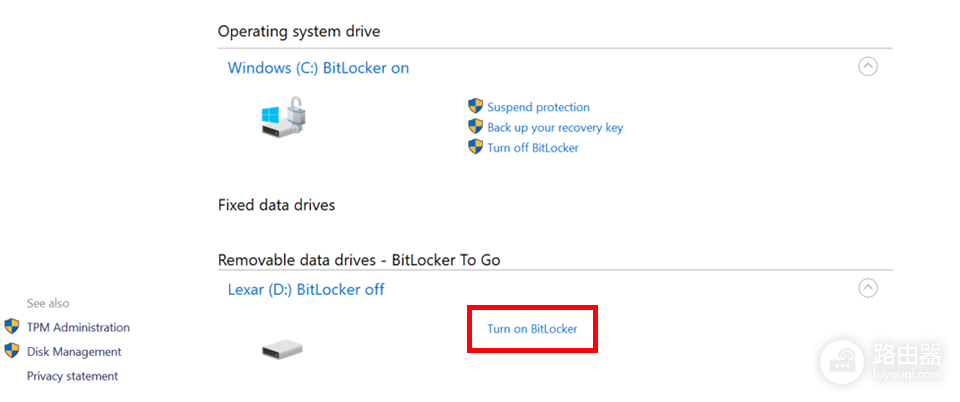
3、输入解锁密码
勾选【使用密码解锁驱动器】,两次输入同一组密码。密码区分大小写,宜使用密码短语或密码管理器生成的随机密码,避免生日、手机号和已用于其他账号的密码。
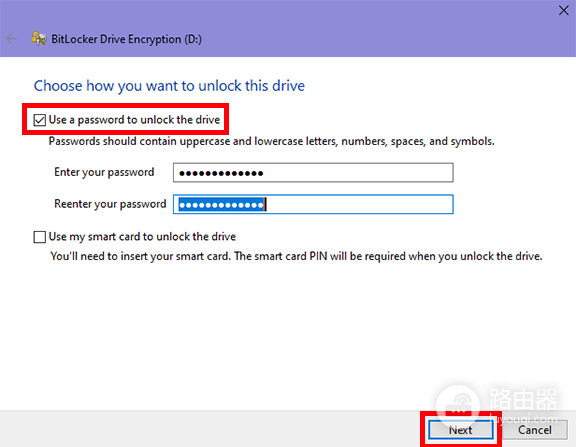
4、把恢复密钥放在硬盘外
向导会要求保存恢复密钥。可移动盘的恢复密钥可保存到文件、Microsoft账户或打印件,但不能只保存在这块正在加密的移动硬盘里。密码遗忘或硬盘异常后,恢复密钥才是重新访问资料的路径。
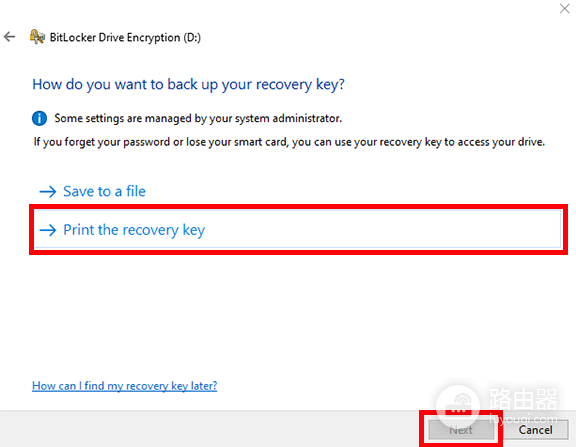
5、选择加密范围并等待完成
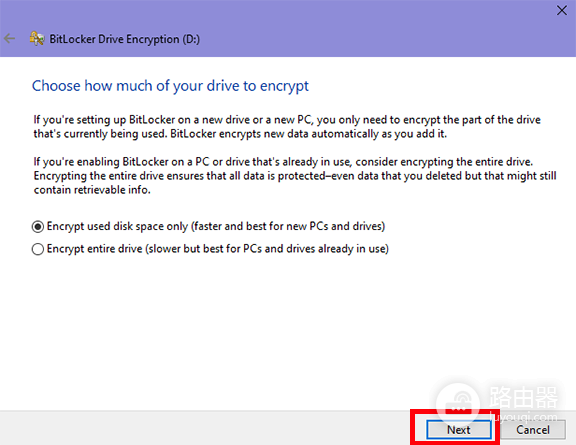
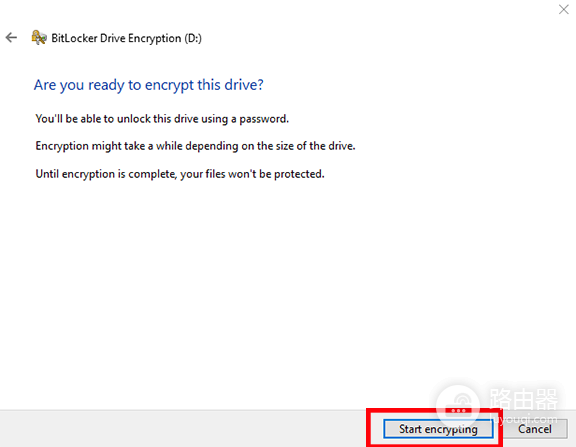
新硬盘且尚未存放资料,可选择只加密已用空间。已经使用过、曾删除过文件的硬盘,更适合加密整个驱动器。点击【开始加密】后保持连接,看到完成提示再关闭窗口。
重新连接后的验证和解锁异常处理
完成加密后安全弹出硬盘,再重新连接。文件资源管理器的盘符会显示锁标记。双击后输入密码,能够打开原有文件即表示设置成功。密码输入失败后,检查大小写和输入法,再使用已单独保存的恢复密钥,不要为了绕过密码直接格式化仍有资料的硬盘。
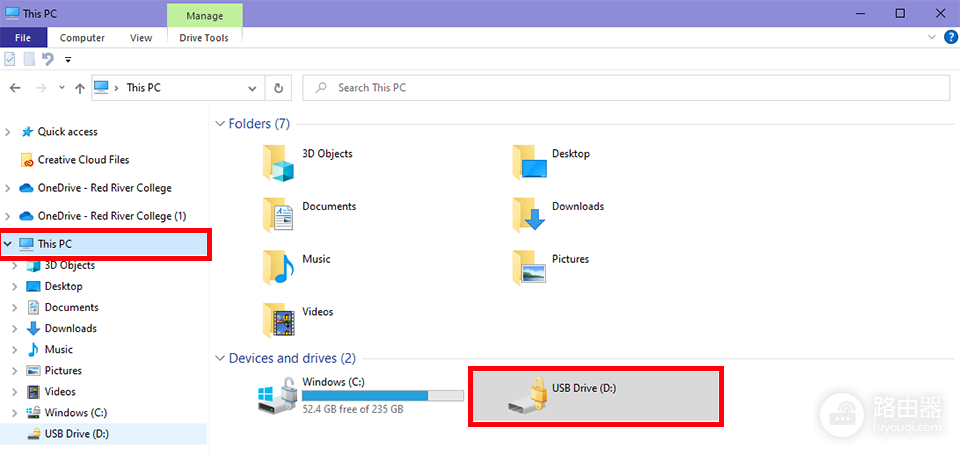
硬盘接到另一台Windows电脑后,仍可用密码或智能卡解锁。系统支持不足、单位策略限制或硬盘读写异常出现后,回到最初启用加密的电脑验证文件能否打开。出现“位置不可用”或拒绝访问提示,通常说明驱动器仍受保护,按提示解锁即可。
不再需要加密后,回到【管理BitLocker】并在目标移动盘中选择关闭BitLocker,等待解密完成。密码保护不能替代备份,重要资料仍应保留独立副本,并定期检查硬盘健康状态。