硬盘怎么用?新硬盘初始化、建卷和存放文件
一块确认为空的新硬盘接到电脑后,需要在磁盘管理中初始化它、建立卷并分配盘符。完成这些设置,资源管理器会出现新盘符,文件才能正常存进去。已有资料的旧硬盘不适用这套初始化流程,贸然初始化或格式化会影响原有数据。
新硬盘怎样初始化并建立卷
内置硬盘可作系统盘或数据盘,移动硬盘适合携带文件和备份。接入后检查数据线和供电是否牢靠,并在资源管理器查看有没有新盘符。能打开并看见旧文件的硬盘应立刻备份重要资料,不要继续初始化。新盘没有显示在资源管理器里也不必直接判断为故障,它可能只是还没有建立可用卷。
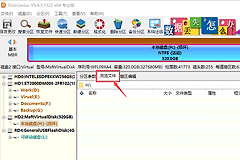
在开始菜单搜索【磁盘管理】,也可以按Windows + R并输入 diskmgmt.msc。工具会列出每块磁盘的容量、状态和编号。结合容量、已有分区和磁盘编号找出目标,避免误选系统盘或存有资料的数据盘。
1、找到空白的新磁盘
在下方列表里找到容量相符、状态为未知或未初始化的磁盘。处于脱机状态的磁盘需要右键选择【联机】。初始化只适合没有旧数据的新盘,正在使用的磁盘可能因此丢失原有内容。
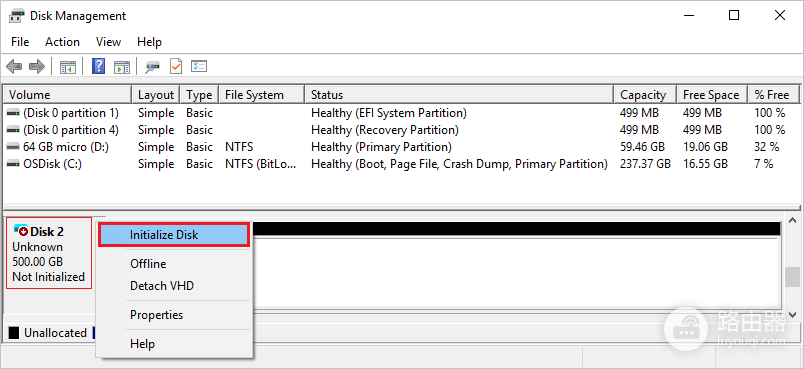
2、初始化磁盘并核对分区样式
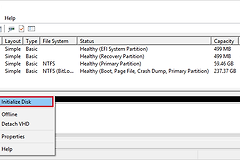
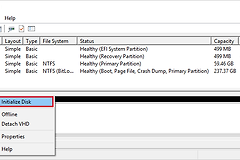
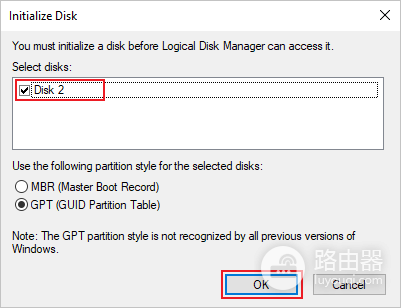
右键目标磁盘,选择【初始化磁盘】。弹窗打开后核对磁盘编号,并选择分区样式。多数新电脑可采用默认的GPT。需要兼容旧硬件或旧系统的设备,应按实际要求选择MBR。点击【确定】后,磁盘会经历短暂的初始化状态,完成时显示为联机。
3、从未分配空间建立简单卷
初始化完成后,右键未分配空间并选择【新建简单卷】。向导会要求设置卷大小、盘符和文件系统。整块盘只作一个数据盘可采用默认容量。需要按工作和资料分区时,按用途划分容量。格式化结束后回到资源管理器,出现新盘符且能新建文件夹,就表示基本设置已经完成。
盘符只是资源管理器里的访问名称,不会改变硬盘本身。选择盘符后,仍可以在磁盘管理中更改它。文件系统按设备兼容性和用途决定,刚建立的空盘可以按向导完成格式化。已经保存资料的卷不要用这一步重新处理。
文件怎么放,旧盘异常怎样处理
数据盘可以按工作、照片、视频和安装包建立一级文件夹,并用项目名或日期细分。大文件复制完成后,随机打开几份文档、照片或压缩包,确认文件确实可读。重要资料应保留另一份独立副本,例如另一块硬盘或可靠的云端存储。移动硬盘仍在复制文件时不要拔线,用完后通过系统的安全移除功能断开。
硬盘没有显示,可以更换数据线、接口或供电位置,并查看磁盘管理是否识别到设备。已有资料的硬盘弹出“需要格式化才能使用”时,取消该提示,不要立即格式化。读取变慢、频繁断开或出现异响,应该停止继续写入,把仍能读取的重要文件转存到可靠介质,检查连接和硬盘本身。格式化只适合确认不再需要旧数据且已经备份的磁盘,并不是处理旧盘读取异常的第一步。