192.168.1.253入口,登录tp-link无线扩展器
更新时间:2026-08-10 18:09
要想使用TP-LINK的无线扩展器(也叫wifi放大器),首先需要打开 192.168.1.253 入口登录tp-link无线扩展器后台对其进行设置。部分用户可能会遇到 192.168.1.253 打不开,tp-link的wifi放大器登录失败的问题。这里教大家如何对这个问题进行排查。
第一步,通电
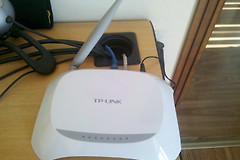
要将扩展器查到电源插座上给扩展器通电,等待电源指示灯正常亮起后再访问,不然 192.168.253 是肯定打不开的。
第二步,连对wifi信号
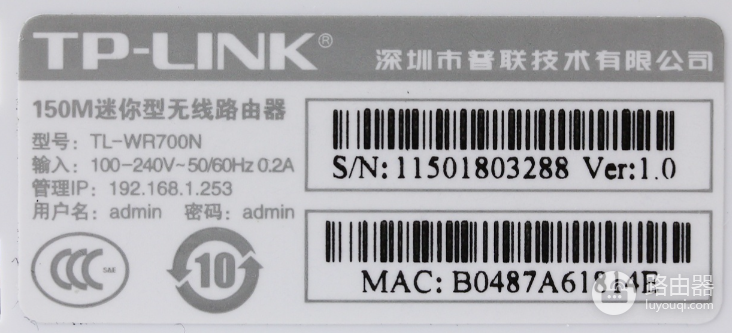
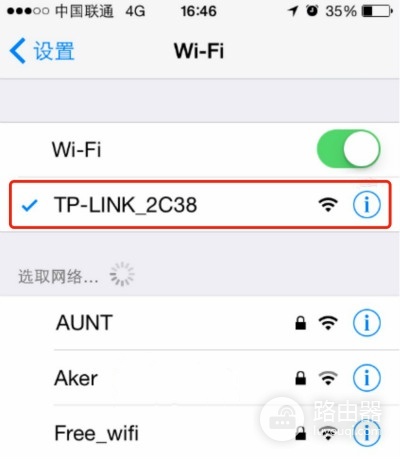
tp-link无线扩展器默认会发出一个叫TP-LINK_RE_XXXX的wifi信号(默认的wifi名称通常在扩展器标签上很容易找到)。手机一定要连对个信号,且要成功连上才有用。
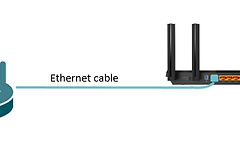
有的扩展器带网口,也可以直接用网线把扩展器连电脑,然后在电脑浏览器上访问 192.168.1.253 效果一样。
第三步,在浏览器地址栏输入登录地址
一定要在浏览器“地址栏”(地址栏通常在浏览器的顶部,部分浏览器地址栏在底部)里输入 192.168.1.253,不能在“搜索框”中输入,然后点“前往”或“Go”键。
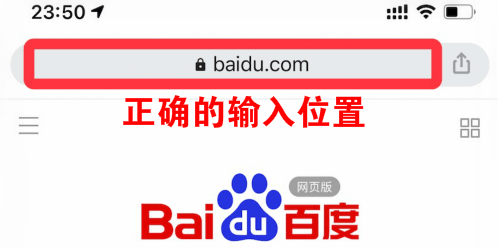
很多人点不开,就是因为输在搜索栏里了,浏览器会当成搜索词去搜,自然进不去。
第四步,输入或设置登录密码
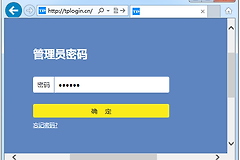
如果是第一次使用扩展器,系统会让你自己设置一个登录密码,这个密码以后每次进后台都要用到。
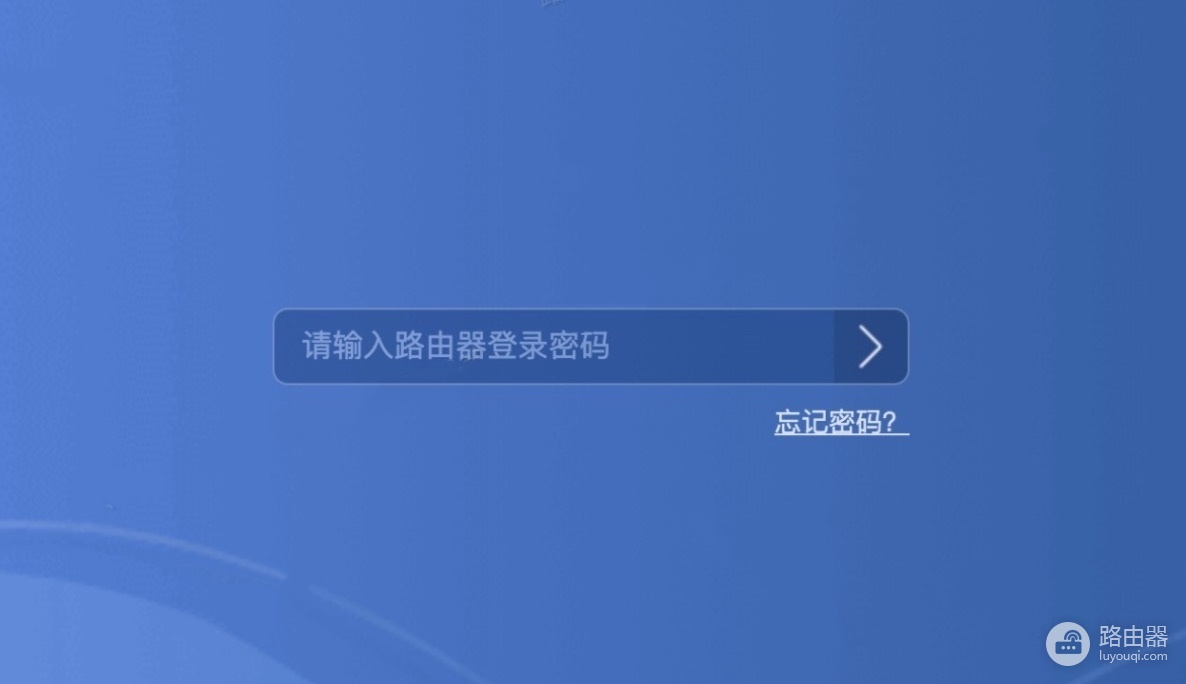
如果你以前设置过,那这次打开192.168.1.253时,会直接要求你输入原来的密码。输对之后就能进管理界面。
第五步,配置wifi扩展
进入管理界面后,需要对扩展器进行配置,才能实现wifi信号放大的作用。一般会弹出配置向导,根据提示一步一步操作即可。
友情提示
有些新型号的扩展器可能不再用 192.168.1.253 这个地址,而是用域名登录,如 tplogin.cn 。具体信息可以查看扩展器背面的铭牌标签,如果 192.168.1.253 打不开,可以换成标签上的地址试试。