迅捷路由器设置上网方式 迅捷路由器宽带拨号怎么设置
迅捷路由器设置上网方式,要先把入户网线或光猫的网线接到WAN口,再登录管理界面按自动检测结果填写参数。宽带拨号需要运营商账号和密码,自动获取IP可以直接继续,固定IP则填写运营商或管理员提供的地址参数。保存后查看【上网设置】是否打钩,打钩表示已连上互联网。
迅捷路由器设置上网方式
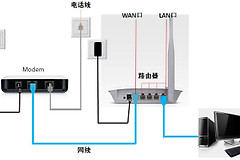
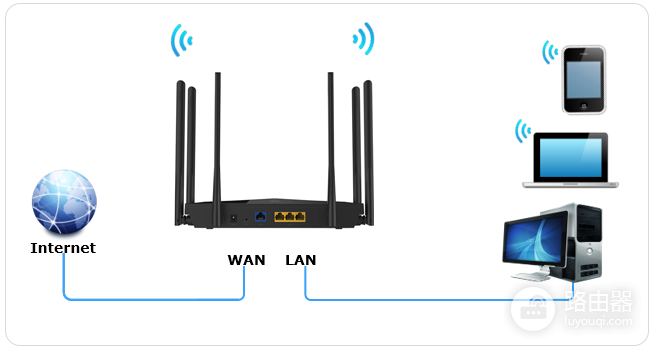
1、接好WAN口和管理设备
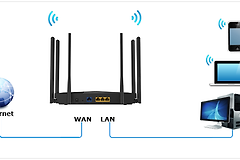
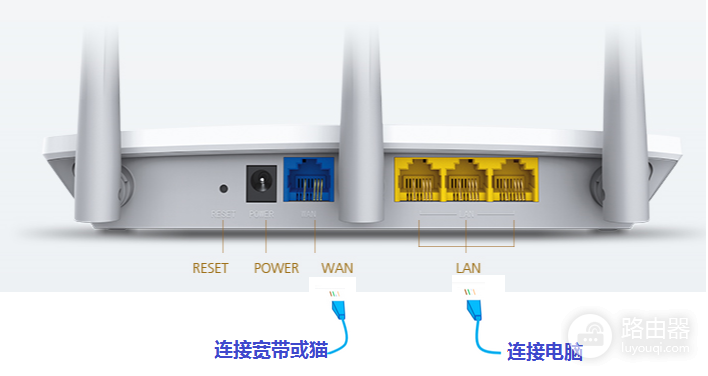
前端宽带线接到路由器WAN口,电脑接任意LAN口。手机设置需要先连上路由器的默认无线网络。接口指示灯应保持常亮或闪烁,WAN口不亮就重新插紧网线或换一条网线。
2、登录管理页面并设置密码
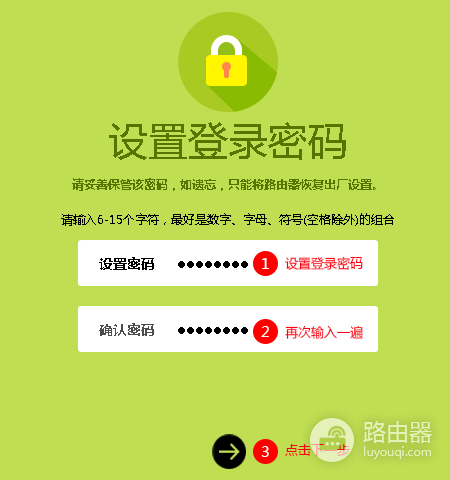
打开浏览器,在地址栏输入【falogin.cn】进入迅捷路由器管理页面。首次使用需要设置管理员密码,这个密码用于之后修改上网方式和无线设置,应与宽带账号密码分开保存。
3、按检测结果选择上网方式
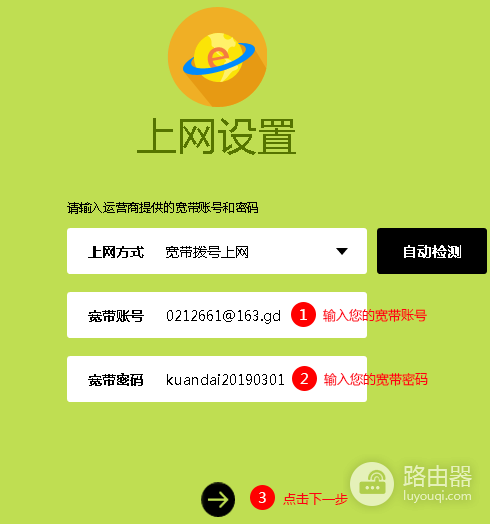
管理页面会自动检测线路类型。显示【宽带拨号上网】就输入运营商提供的宽带账号和宽带密码,留意中文输入法、字母大小写和账号后缀。显示【自动获取IP地址】可直接点击下一步。显示【固定IP地址】则填写网络管理员提供的地址、网关和DNS等参数后继续。
4、保存后检查是否联网
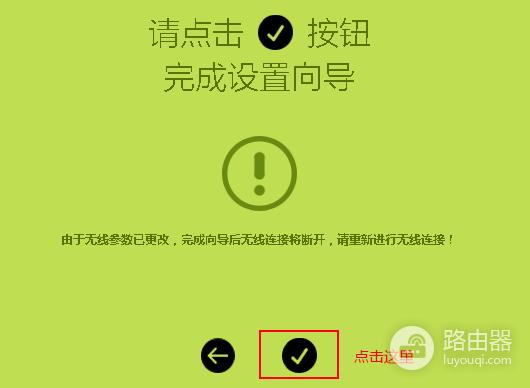
完成向导后等待页面显示【配置生效中】并跳回主界面。左侧【上网设置】图标出现打钩,表示路由器已成功连接互联网。电脑接LAN口即可上网,手机重新连接设置好的无线网络后也可以测试网页。
拨号不成功时按状态继续排查
【上网设置】没有打钩,先检查WAN口接线和指示灯。线路正常后,在管理页面进入【高级设置】→【网络参数】→【WAN口设置】,根据页面给出的拨号失败原因处理。账号密码报错就重新填写。提示无法获取IP时检查上网方式是否选错,并让电脑直连宽带测试线路。
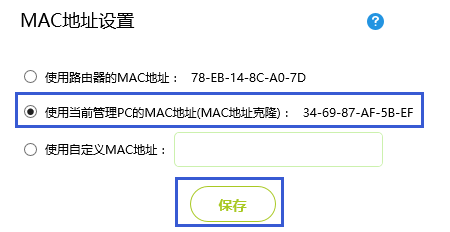
原来由某台电脑直接拨号才能上网的线路,可能绑定了该电脑的MAC地址。将这台电脑用网线接到路由器LAN口后,在【高级设置】→【网络参数】→【MAC地址设置】中使用当前管理电脑的MAC地址并保存,再观察路由器是否取得IP地址。
设置完成后,电脑和手机都不需要再单独运行宽带连接。个别终端无法联网,令该终端重新连接无线网络后再测试。所有终端都不能上网,需要回到WAN口状态和运营商账号、线路方向继续检查。