internetdownloadmanager怎么删除
删除Internet Download Manager(IDM)最稳妥的做法是从Windows的应用列表或程序菜单启动卸载程序,不要直接把安装文件夹丢进回收站。卸载结束后检查浏览器扩展和应用列表,确认IDM不再接管下载,才算清理完成。
Internet Download Manager怎么删除
Windows 11可打开【设置】→【应用】→【已安装的应用】,搜索Internet Download Manager或IDM,点击对应项目右侧的更多菜单并选择【卸载】。Windows 10和较早的桌面环境也能从控制面板的【程序和功能】中找到同名条目后选择【卸载】。
先暂停正在下载的任务,并退出任务栏通知区域中的IDM。系统提示程序正在使用时,关闭IDM的窗口后重试。仍无法继续就重启电脑,待占用状态消失后运行卸载。
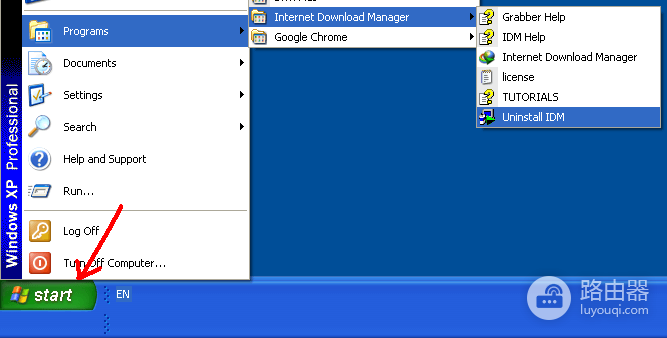
部分旧版Windows的开始菜单会保留Internet Download Manager的【Uninstall IDM】入口。它与系统的应用卸载入口作用相同,能正常打开时可以直接使用。进入卸载向导后按提示完成,不要同时打开多个卸载工具。
IDM卸载失败的处理
应用列表中没有IDM,但安装文件夹仍在时,先确认该文件夹确实属于Internet Download Manager。可以运行安装文件夹中的Uninstall.exe,完成后回到应用列表检查条目是否消失。
如果以前手动删过部分文件,卸载程序可能无法正常工作。这种情况不要尝试陌生的清理脚本或批量修改注册表。先重新安装IDM,让卸载组件恢复完整,再通过正常卸载路径移除。反复失败时保留错误提示,并联系软件支持或电脑管理员处理。
别漏掉浏览器里的IDM集成
程序卸载后,打开常用浏览器的扩展管理页,搜索IDM、Internet Download Manager或与下载接管有关的旧扩展。仍在列表中的项目使用浏览器自带的【移除】功能删除,再完全退出并重新打开浏览器。
- 检查应用列表:重启电脑后,搜索IDM不应再出现可卸载的程序条目。
- 检查下载行为:打开一个普通下载链接,浏览器不再弹出IDM接管窗口,说明扩展端也已清理。
- 保留自己的文件:卸载软件不会自动替你判断下载文件是否需要,下载完成的文档或视频应按自己的需求另行整理。
日后需要再次使用下载管理器时,从可信的正版渠道获取安装程序。把卸载、浏览器扩展检查和重启验证依次做完,比直接删除文件夹更容易避免残留和重装问题。