RustDesk怎么自建服务器
RustDesk自建服务器会让ID注册和中继流量经过自己的服务器。准备一台可从外网访问的Linux服务器后,按官方Docker Compose方式启动RustDesk Server OSS。服务启动后还要放行端口,并在控制端和被控端填写相同的服务器地址与公钥,远程连接才会走向自建服务。
部署RustDesk自建服务
1、下载官方配置
登录服务器并确认Docker已可用。在一个单独目录下载官方Compose配置:
wget rustdesk.com/oss.yml -O compose.yml2、启动容器并查看状态
运行下面的命令启动服务,再查看容器是否持续运行:
sudo docker compose up -d部署目录应保留,升级、查看日志或迁移服务器时都会用到其中的配置和数据。
处理防火墙和云安全组
官方UFW规则包含TCP 21114至21119和UDP 21116。云服务器还要在安全组加入同一组端口,否则系统防火墙已经允许,外网客户端仍可能连不上。网页客户端不在使用范围内,21118与21119无须开放到公网,可减少不需要的暴露面。
ufw allow 21114:21119/tcp
ufw allow 21116/udp
sudo ufw enable
在客户端填写服务器地址和Key
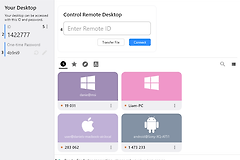
打开RustDesk客户端,点击本机ID旁的菜单并进入【Network】设置。把服务器域名或IP填入ID Server,再填写服务首次启动生成的公钥Key。普通OSS部署中,Relay Server和API Server可以先留空,程序会根据ID Server推断中继地址。
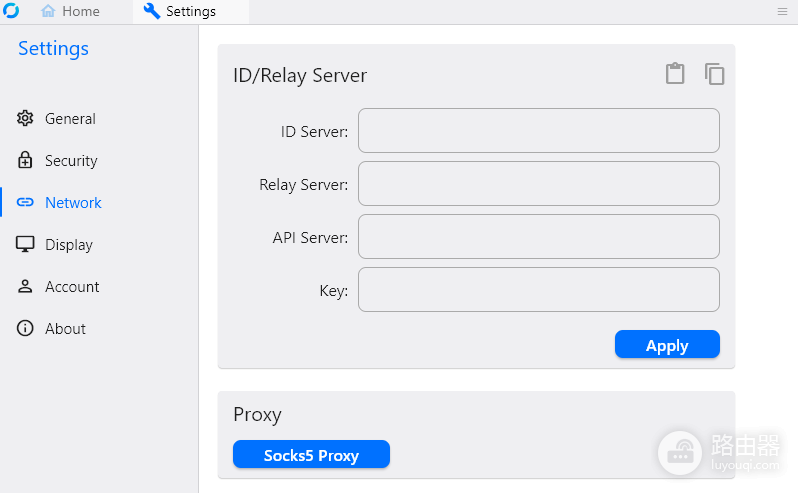
截图展示了四个字段的位置。Key用于加密连接,是服务器公钥,不是Pro授权码。复制时保持完整内容,不要把服务器私钥、管理密码或截图中的示例值填进客户端。
用两台设备做连接验证
控制端和被控端填写同一组ID Server与Key,保存后重新查看各自ID状态,再发起一次远程连接。先测试画面、鼠标和文件传输,确认基本功能正常。局域网连接正常、异地连接失败,问题多在域名解析、云安全组或端口放行。逐项核对这三处设置。
服务器地址、部署目录和公钥可记录到受控的运维文档中,便于以后增加客户端或迁移服务。修改端口或更换域名后,也应重新从异地测试一次,避免只在服务器所在网络内验证。