Chrome创建网页快捷方式的电脑设置方法
更新时间:2026-09-08 13:13
Chrome可以把常用网页做成桌面快捷方式。先打开要固定的网页,再点击右上角三点菜单,选择【投放、保存和分享】→【创建快捷方式】,填写或保留名称后点击【创建】。新图标会指向创建时打开的网址。
Chrome怎么创建网页快捷方式
1、打开正确的网页
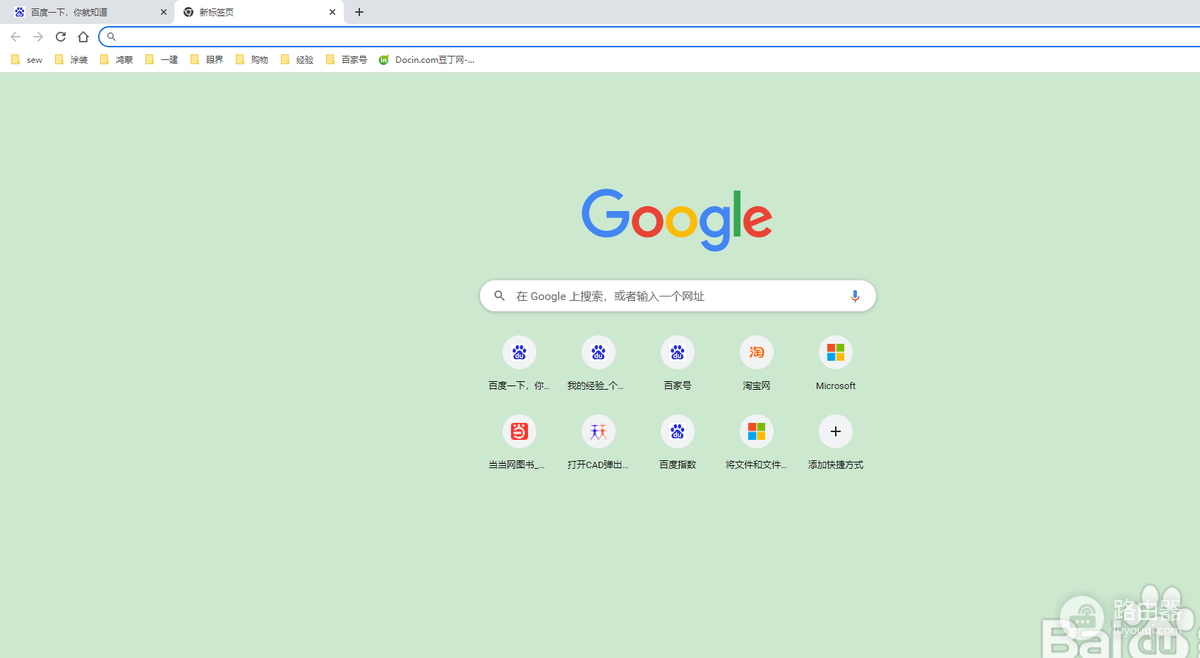
在Chrome中进入要保存的网站和具体页面,查看地址栏不是搜索结果页。需要登录才能看到的后台或文档页面,先登录后再创建,图标打开时才能尽量回到相同位置。
2、从三点菜单进入创建命令
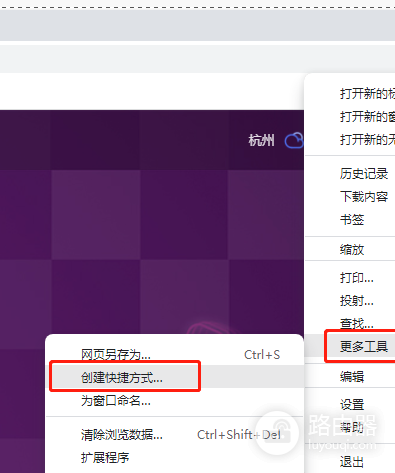
点击右上角三点图标。当前版本一般在【投放、保存和分享】中显示【创建快捷方式】。较早版本可能在【更多工具】下显示同名命令,两种入口的作用相同。
3、填写名称并创建
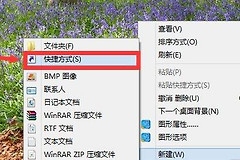
创建窗口会带出网页标题,可以改成自己容易识别的名称。输入名称后点击【创建】,系统会把快捷方式放到相应的桌面或应用位置。
4、打开图标检查结果
从新图标打开一次,检查它是否进入预期网站。网页标题或地址填错时,删除旧图标,重新打开正确页面再创建,比只修改桌面图标名称更可靠。
普通快捷方式和网页应用有什么不同
普通快捷方式只是用Chrome快速打开一个网址,通常仍在浏览器标签页中显示。有些网站会提供【将网页安装为应用】或地址栏安装图标,安装后可用单独窗口运行。只想在桌面快速打开网页时,选择创建快捷方式即可。
没有找到图标怎么办
- 先在系统应用列表或开始菜单中搜索刚才填写的名称,再查看桌面。
- 菜单里没有【创建快捷方式】时,展开【投放、保存和分享】。旧版Chrome则查看【更多工具】。
- 快捷方式打开首页而不是功能页,通常是网站的登录状态或跳转规则所致。登录后进入目标页面,重新创建一个图标再测试。
网页改版、迁移域名或不再提供原功能后,原快捷方式不会自动修正。重新访问新页面并建立新图标,就能避免反复打开失效地址。