随身WiFi插电脑怎么设置?USB驱动和热点连接这样处理
更新时间:2026-09-08 10:53
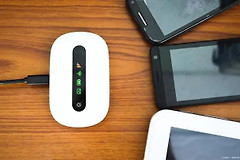
随身wifi插到电脑后,先分清是通过USB给电脑联网,还是让电脑连接它发出的wifi热点。USB联网要用支持数据传输的线,并按设备要求安装驱动。热点联网则在Windows的WLAN列表中选择设备名称、输入密码。
随身wifi插电脑怎么设置:安装USB驱动
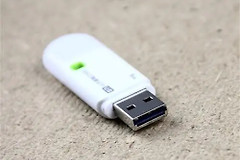
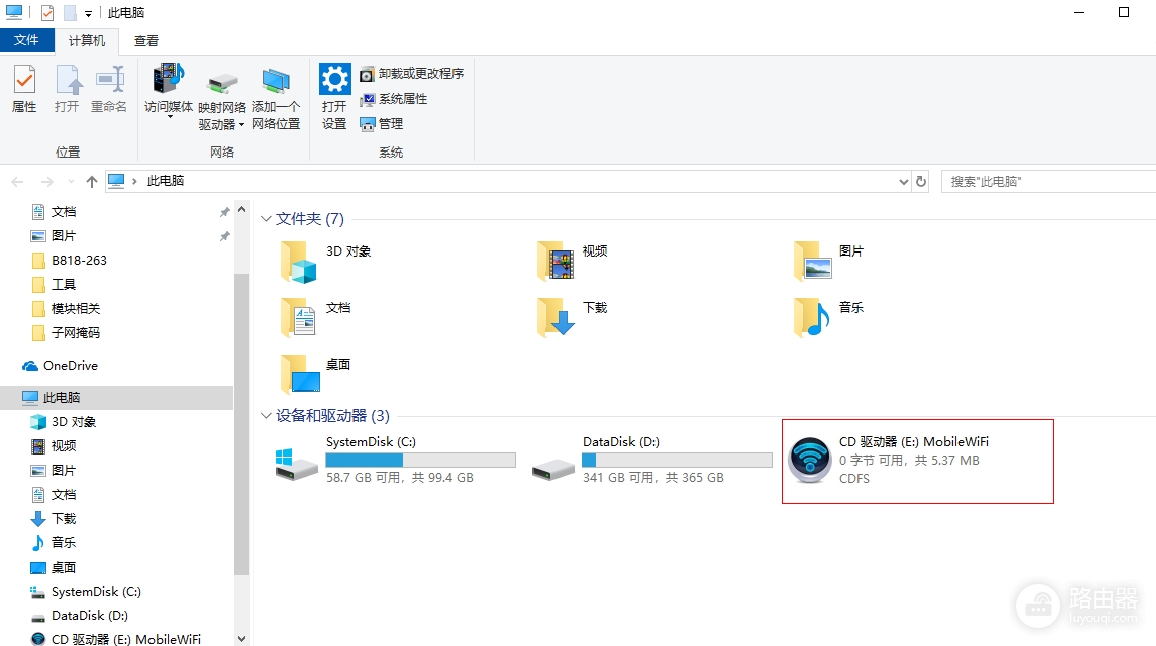
把随身wifi与电脑的USB接口连接。部分机型免驱,会使用系统自带驱动。需要驱动的机型会在【此电脑】中显示Mobilewifi盘符。打开该盘符,运行其中的Autorun或安装程序,完成后等待新的网络连接出现。
USB线不能只负责充电。设备接通却没有新的网络连接,换一根明确支持数据传输的线,再换电脑上的另一个USB接口。不要通过反复插拔来判断故障,先确认设备已开机且线材插紧。
把电脑连到随身wifi热点
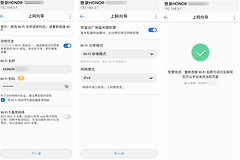
设备作为热点使用,可点击任务栏的网络图标,打开WLAN列表,选择设备标签或管理页标注的网络名称,输入对应密码。首次配置完成后,按设备提示断开并重新连接WLAN,再打开网页测试是否能访问网络。
| 连接方式 | 电脑上要做的事 | 成功表现 |
|---|---|---|
| USB联网 | 识别盘符并安装驱动 | 出现可用网络连接 |
| wifi热点 | 选择WLAN名称并输入密码 | 网页可以正常加载 |
插上后仍然不能上网
- 电脑没识别设备:更换USB口和数据线,查看设备管理器是否有驱动异常,再重新安装对应驱动。
- 已连热点但打不开网页:断开该热点后重新输入密码,检查随身wifi的信号灯、SIM卡和流量套餐。
- 其他手机和电脑也不能上网:问题更可能在随身wifi、SIM卡、套餐或所在地信号,应检查设备状态或联系运营商。
网络恢复后,测试USB连接和wifi连接中你实际会使用的一种。能稳定打开网页且不频繁断线,再保存当前网络名称即可正常使用。