随身WiFi怎么直连电脑?不同随身WiFi设备怎么连接
更新时间:2026-08-04 12:06
随身wifi能不能直连电脑,取决于它是什么设备。USB无线网卡插入电脑后让电脑接收已有wifi。带SIM卡、电池和wifi名称的独立设备会发出热点,电脑连接该热点即可上网。分清两类设备,后面的操作才不会走错。
随身wifi直连电脑前,确认设备类型和连接方式
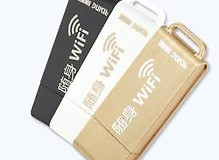
USB小型随身wifi常见用途是给没有无线网卡的台式机或笔记本增加wifi接收能力。它插在电脑上后,本身不一定提供流量,而是让电脑连接附近已有的无线网络。
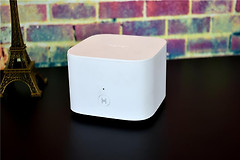
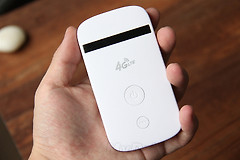
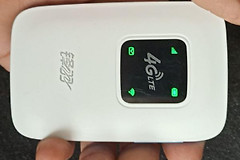
独立移动热点通常有电源键、信号灯、SIM卡槽或电池,开机后会显示wifi名称和密码。给设备充电并开机,确认SIM卡、信号和流量状态正常后,在电脑任务栏打开wifi列表,选中对应名称并输入密码。网页打不开,检查热点本身是否取得移动网络。
USB无线网卡模式怎样连接电脑
1、插入设备并确认网卡出现
把设备插到电脑USB接口,等待系统识别。没有新网卡或无线网络列表,就安装产品品牌提供的官方客户端或驱动,完成安装并重启电脑查看网络设置。
2、选择目标wifi并验证
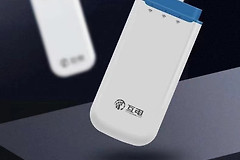
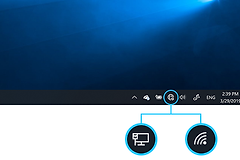
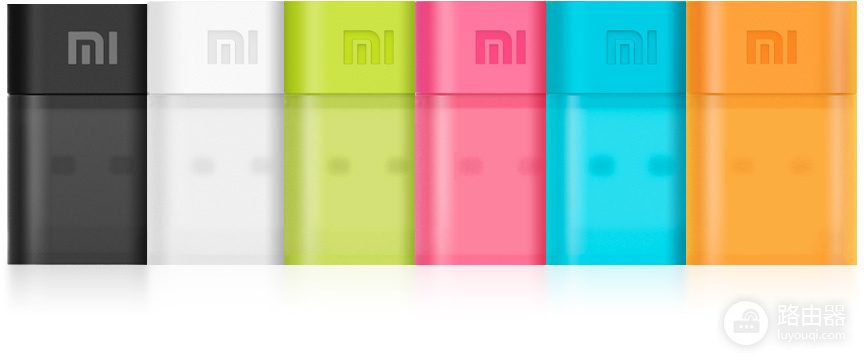
图中是插入电脑USB接口使用的小型随身wifi。驱动正常后,点击任务栏的网络图标,选择需要接入的wifi,输入密码。连接成功后,网络列表会显示已连接,随后打开网页确认能够访问网络。
插上没反应或连上没网怎么处理
- USB设备没有被识别,换另一个USB接口,并在设备管理器检查网络设备。
- 驱动安装失败,只从品牌官方支持页获取匹配型号的驱动。
- 热点能连上却不能上网,检查SIM卡、流量和设备信号。
- 只有这一台电脑没网,删除已保存的热点,重新输入密码,并暂停代理或VPN后测试。
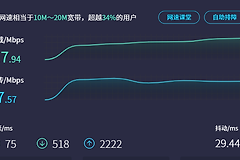
最后下载一个小文件或连续打开几个网页。页面稳定加载、连接不频繁断开,说明随身wifi到电脑的网络链路已经正常。
USB网卡需要处在目标无线网络的有效覆盖范围内。独立热点则应放在通风、信号较好的位置,避免电量不足或过热造成短暂掉线。反复断线时,记录当前网络名称和故障表现,逐项排除设备供电、信号和电脑端连接问题。