NAS如何重启?从管理后台安全重启并确认恢复
NAS能正常登录时,直接在管理后台的个人中心或系统菜单选择【系统重启】并按页面提示提交即可。不要用拔电源代替普通重启,后台命令会让系统按顺序退出服务。浏览器连接断开后耐心等待设备重新上线,并检查存储与共享访问是否恢复。
从NAS管理后台发起重启
1、查看正在运行的任务
打开任务中心、备份工具或存储管理,看看是否有大文件传输、阵列维护、系统升级等不宜中断的工作。绿联NAS的桌面任务栏会显示运行中的任务和上传进度。待这些工作结束后再发起重启,可减少写入被中途打断的风险。
2、在个人中心选择系统重启
UGOS Pro的个人中心提供系统重启、关机和退出账号等功能。登录后打开右上角的用户头像或个人中心,点击【系统重启】,出现确认框后按提示操作。不同品牌的菜单名称可能不同,重点是使用管理后台的重启命令,不要误按设备的RESET小孔。
3、等待服务恢复
命令提交后,网页会暂时无法访问。不要连续点击重启,也不要在这段时间按住电源键。管理页面恢复打开后可以重新登录,不过登录页出现只说明系统开始响应,文件同步、相册索引或下载服务仍可能需要一点时间恢复。
重启后检查NAS和存储状态
登录后查看通知与存储状态,再打开一个共享文件夹浏览文件。原来卡住的应用能够打开、网络共享可访问,并且没有新的磁盘或存储池告警,说明本次重启已经完成。
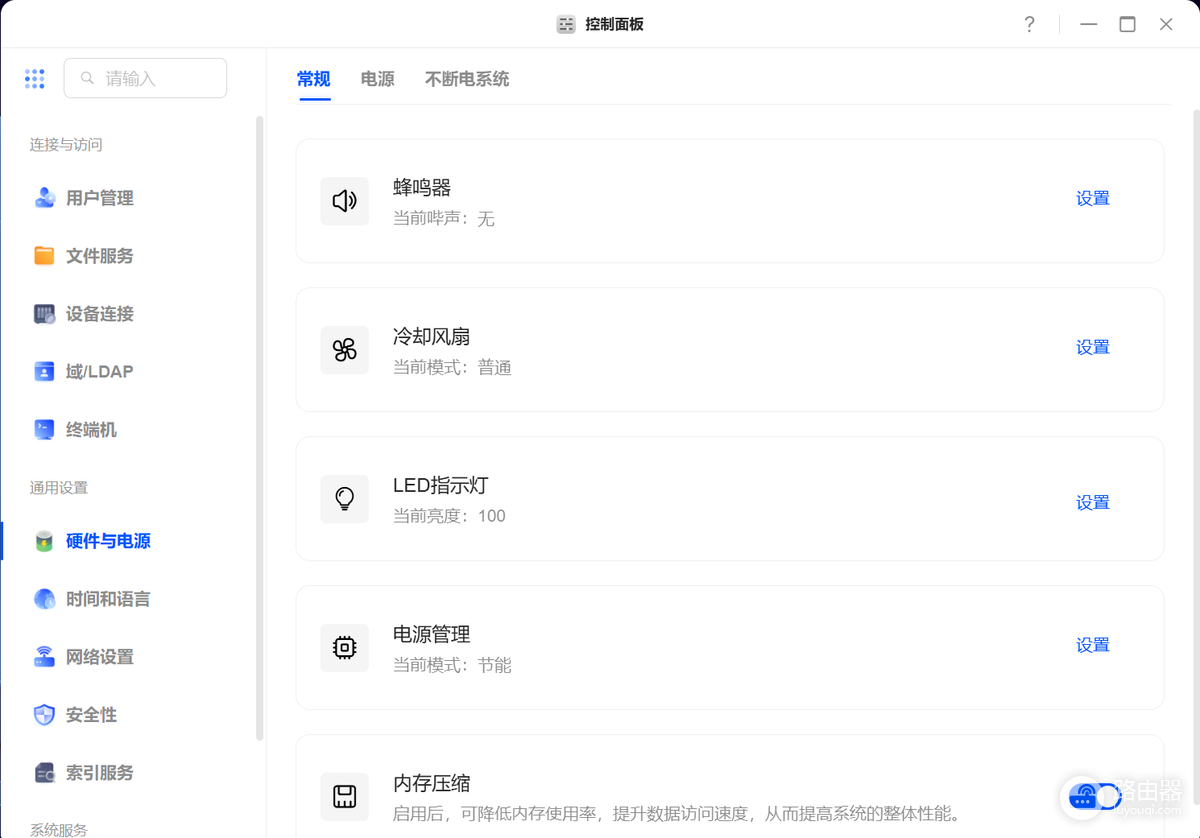
控制面板的【硬件与电源】页面可查看电源管理、通电自动开机、网络唤醒和定时开关机等设置。它们属于电源策略,不等同于立即重启。日常临时恢复服务仍应使用后台的【系统重启】命令。
区分页面失联和断电恢复
管理页面打不开时,可用同一局域网的另一台设备查看NAS是否仍在线,同时检查网线、交换机端口和路由器连接。设备仍能发现就恢复登录后执行正常重启。反复短时间按电源键或直接拔电源,可能让系统在未完成退出时中断。
通电自动开机处理的是意外断电后的来电启动,并不是普通重启。启用该设置后,供电恢复时设备会自动启动。定时开关机则是独立计划,存在不可中断任务时,系统可能跳过定时关机。重启后若持续出现硬盘告警、存储池异常或频繁离线,应停止反复强制操作,保留告警信息后排查硬盘、供电和网络。