手心输入法如何关闭机器人?手心输入法云输入关闭方法
手心输入法里被叫作“机器人”的内容,要看它在页面上显示的名称。官方资料把【AI创作】描述为人机交互对话功能。公开教程能够核验的关闭项目是【云输入】。关闭联网候选或云端输入,可按【我的】→【设置】→【云输入】操作。按钮实际写着【AI创作】或其他名称,就只关闭该同名项目,不要把两个功能混作一个开关。
手心输入法机器人功能的辨认方法
打开手心输入法后,观察让你觉得打扰的入口。打开后会进入文字优化、AI创作或对话页面的,属于AI相关功能。位于输入设置中、控制候选和云端输入的开关,属于云输入。这个区分很重要,已核验的【云输入】路径只能关闭云输入,不能据此断言会同时关闭AI创作。
页面中出现独立的AI创作或人机交互开关,直接关闭同名开关并返回键盘复测。有些版本不显示独立开关,下面的云输入路径可用于关闭云输入,并可检查原先出现的内容是否真的消失。
手心输入法关闭云输入的操作路径
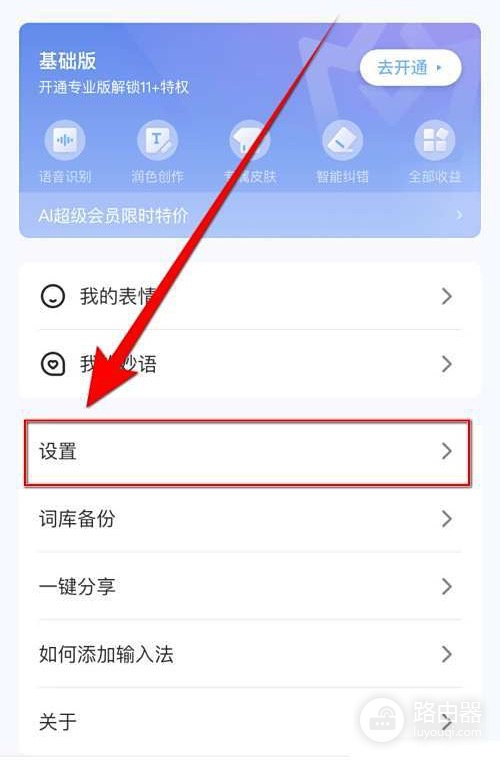
1、从【我的】进入设置
在手心输入法首页点底部【我的】,进入个人中心后点【设置】。教程画面中,【设置】位于个人中心的列表里,进入后才会看到输入相关项目。
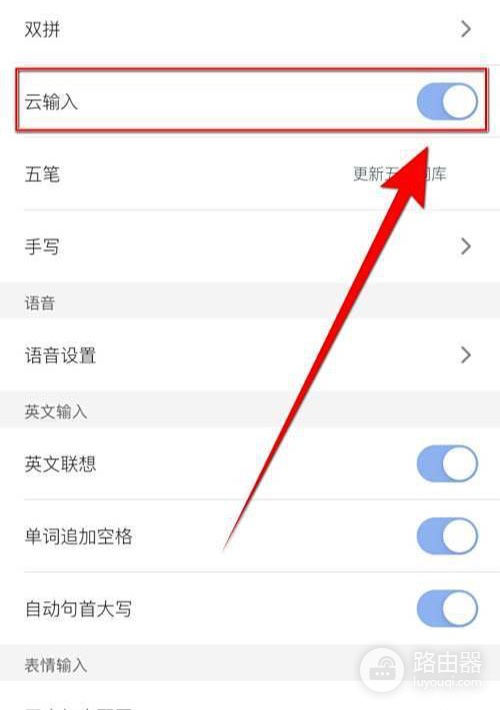
2、关闭【云输入】
在设置页找到【云输入】,点按它右侧的圆点。操作前可以记住开关状态,避免顺手改动双拼、五笔、语音或英文联想等不相干的项目。
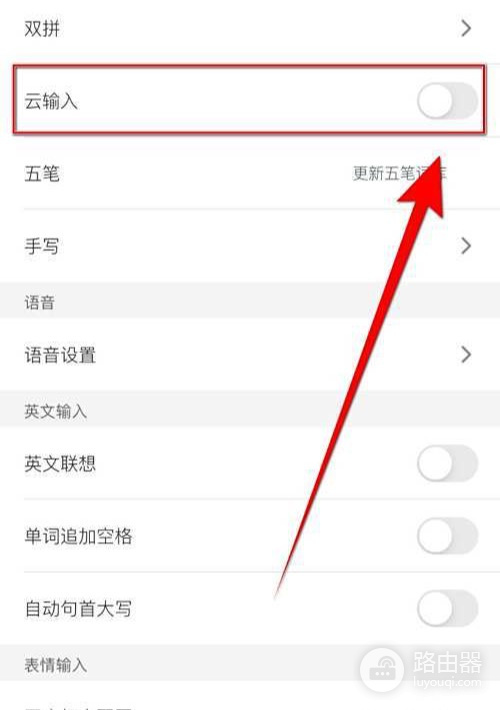
3、看开关是否变灰
教程显示,关闭后的【云输入】圆点会变为灰色。返回上一步后重新打开设置确认一次。随后在常用聊天或记事应用调出键盘,检查原来让你困扰的候选、入口或提示是否还有出现。
手心输入法机器人入口仍在的处理方法
不要反复切换云输入。云输入已经变灰但机器人入口仍在,说明你看到的很可能是另一项功能,例如页面中单独标出的AI创作或人机交互入口。回到【我的】→【设置】,按照实际显示的功能名称寻找对应开关。版本不同,功能可能默认开启或关闭,菜单名称也可能不同。
- 入口是AI创作或对话:关闭同名选项后,退出该页面并重新调出键盘。
- 入口只在候选栏出现:保持云输入关闭,再用一段普通文字测试候选栏。
- 设置页没有目标名称:不要重置全部输入法设置,可通过【我的】→【设置】→【帮助与反馈】提交当前界面和功能名称。
用两个不同应用各试一次。原先的机器人入口或提示不再出现,同时自己常用的输入功能仍正常,才算这次关闭达到目的。云输入关闭后,AI创作入口仍存在,就继续按入口的实际名称处理。